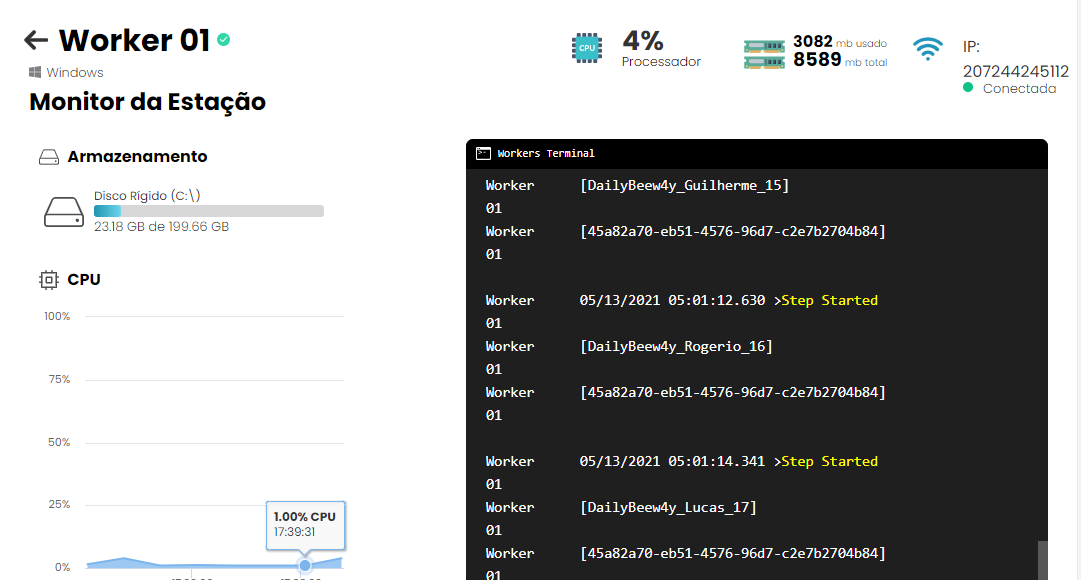
Todos os fluxos de processo criados no BPA, são gerenciados e executados por uma estação que denominamos de Worker.
O Worker pode ser utilizado em ambiente Windows ou Linux e uma vez instalado e configurado estará totalmente pronto processar qualquer fluxo de processo.
Dependendo do volume de execuções, faz-se necessário a utilização de mais Workers para atender a demanda.
¶ Cadastrar Worker
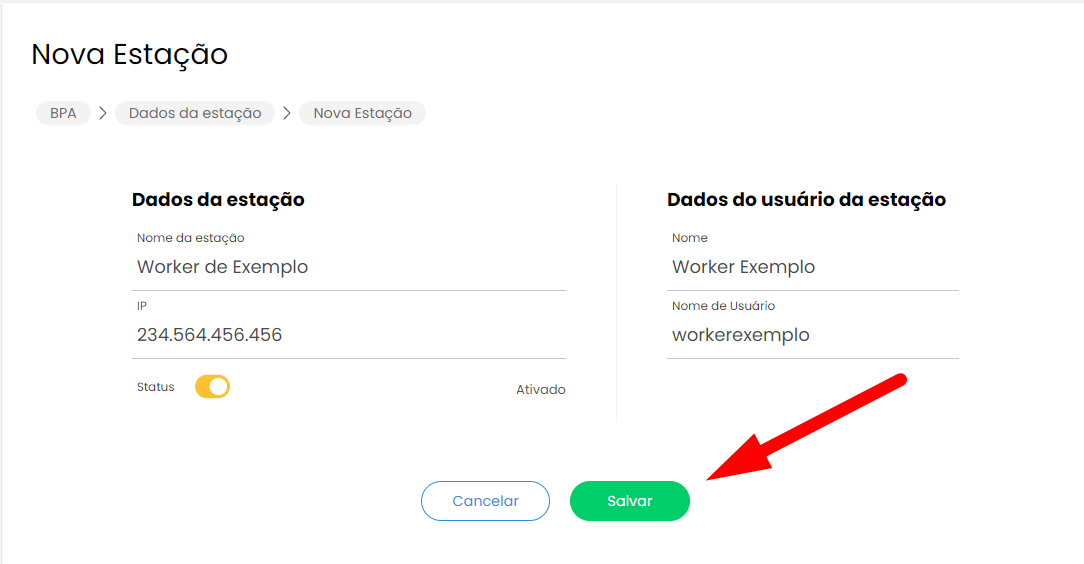
Para cadastrar um novo Worker no BPA, utilize o menu lateral esquerdo para acessar a página de cadastro de estação. Clique na opção “Estações” e em seguida na opção “Nova Estação”, ao fazer isso você será direcionado para a página de cadastro de estação.
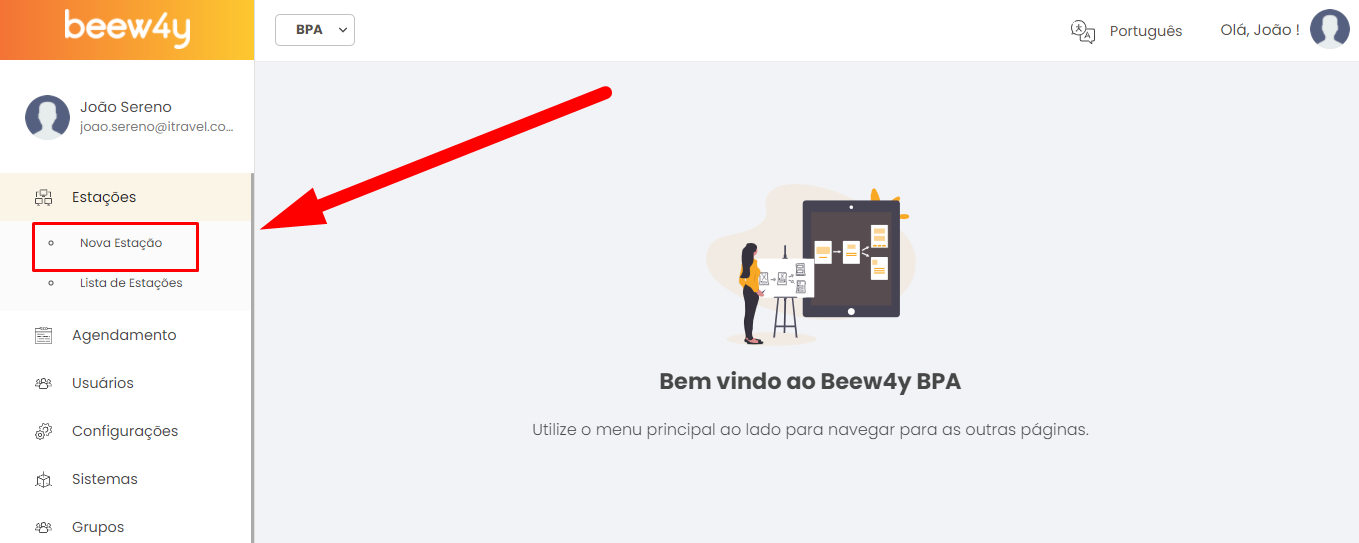
Com a página de cadastro aberta em tela, preencha todos os campos necessários. Esses campos são separados em dois grupos:
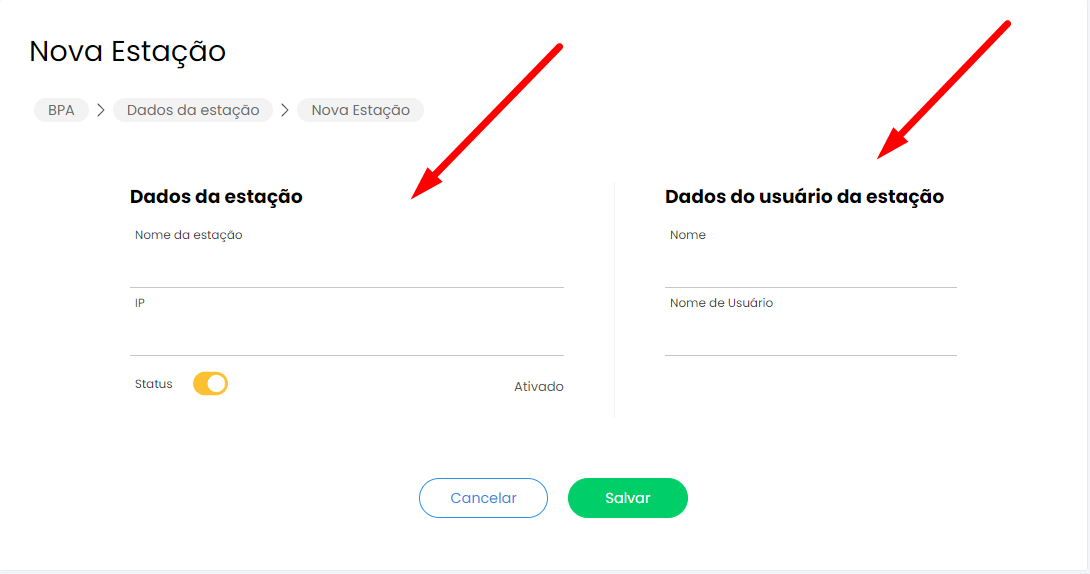
1° Grupo: Dados da Estação
- Nome da estação
Este campo é obrigatório e define o nome do Worker que será cadastrado.
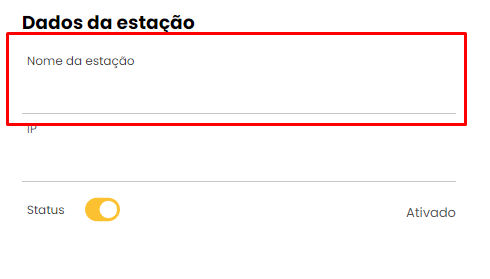
Deve conter pelo menos 4 caracteres.
Não deve exceder o limite de 20 caracteres.
Não deve começar ou terminar com espaço e não pode conter caracteres especiais.
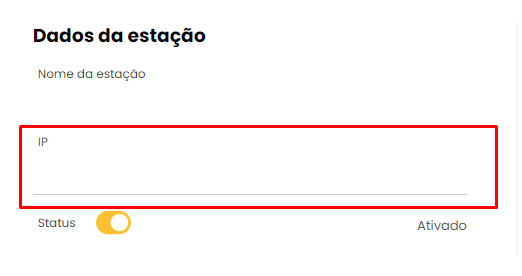
- IP
Este campo é obrigatório e nele deve ser inserido o IP da máquina que Worker que será instalado.
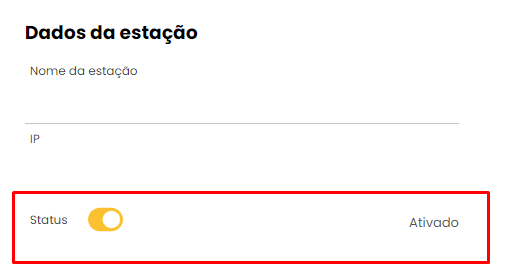
- Status
Neste campo deve ser informado o status do Worker. Os dois possíveis valores de status são:
Ativado: Com o status ativado, o worker cadastrado poderá processar e executar os fluxos de processo.
Desativado: Com o status desativado, o Worker se manterá cadastrado, porém não poderá processar e executar os fluxos de processo.
2° Grupo: Dados do usuário da estação
Em todo cadastro será necessário criar um usuário para o Worker, esse usuário será utilizado na geração de um token e esse token será utilizado pelo Worker para comunicação interna com o BPA.
- Nome
Este campo é obrigatório e define o nome do usuário do worker que será cadastrado.
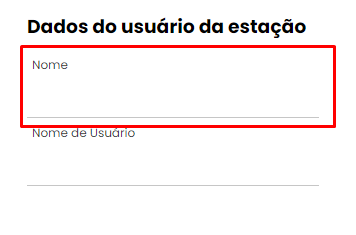
Deve conter pelo menos quatro caracteres.
Não deve exceder o limite de quinze caracteres.
Não deve começar ou terminar com espaço e não pode conter caracteres especiais ou números.
- Nome de usuário
Este campo define o usuário do Worker que será cadastrado. É um campo obrigatório e deve ser único no sistema.
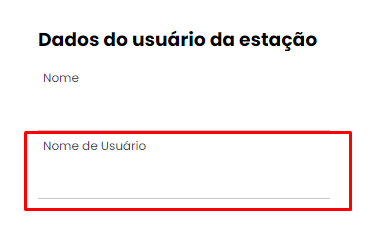
Deve ser único no sistema.
Deve conter pelo menos três caracteres.
Não deve exceder o limite de vinte caracteres.
É permitido utilizar apenas letras, números e símbolos (" - ", " _ ", " . ").
Após preencher todos os campos corretamente, clique no botão “Salvar” para o cadastro do worker ser concluído.
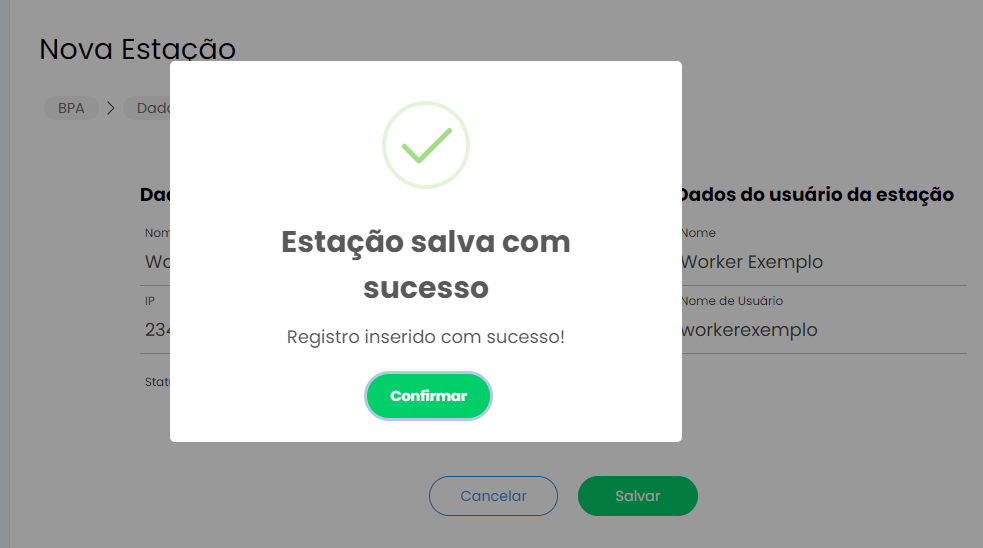
As estações são as máquinas onde os robôs executam as tarefas automatizadas, essas máquinas podem ser físicas ou hospedadas em nuvem
¶ Editar Worker e Gerar Token
Para editar o cadastro de um Worker já existente, acesse a página de listagem através da opção "Lista de Estações" do menu lateral. Na listagem, localize o Worker que deseja editar, após localizar clique no botão Editar.
Para facilitar a localização do registro utilize o campo de pesquisa disponível em tela para filtrar os resultados pelo nome ou ID do Worker.
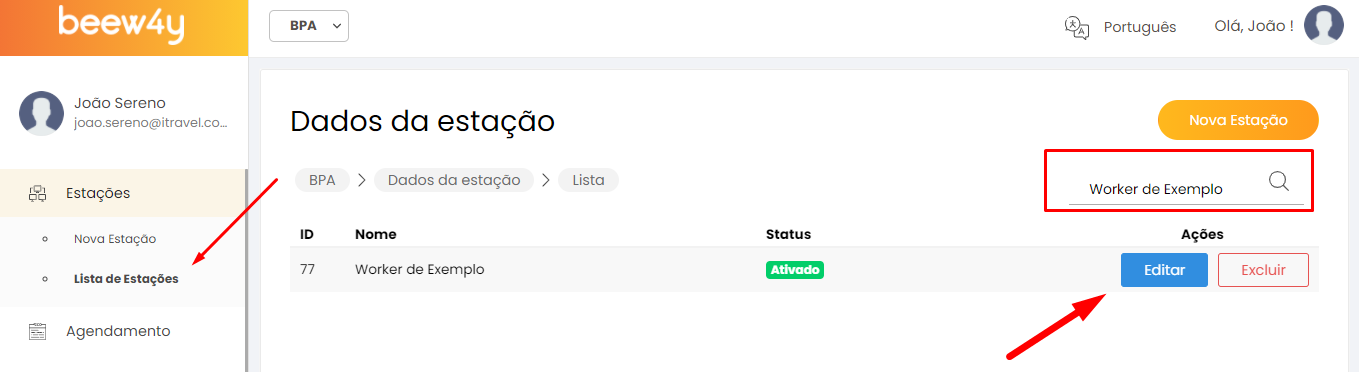
Na edição é disponível os mesmo campos do cadastro e é permitido alterar qualquer informação do Worker. A única diferença com a página de cadastro, é que na edição é disponibilizada a opção de gerar um token.
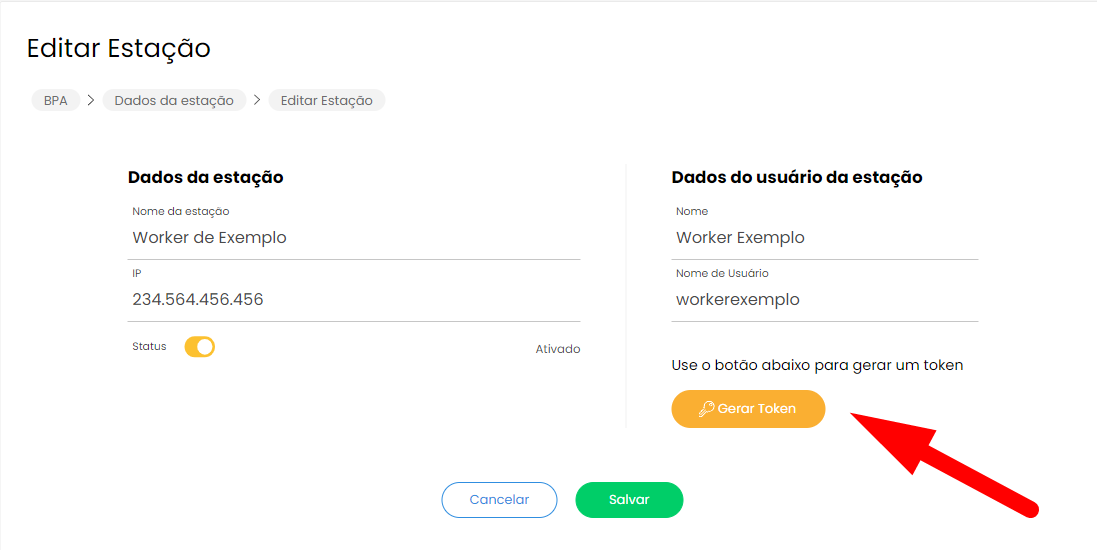
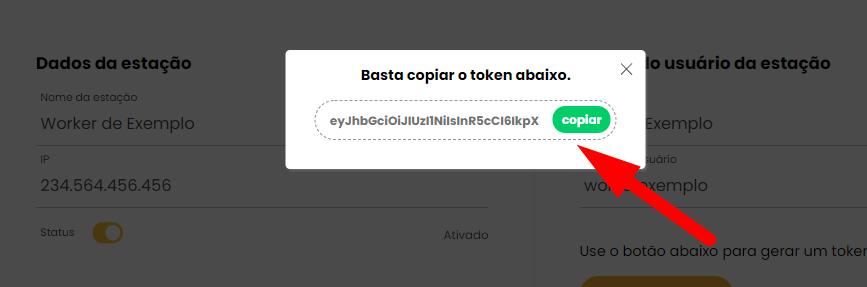
Caso precise gerar o token, clique no botão “Gerar Token” e será aberta um pequeno modal com o token gerado. Neste modal clique no botão “copiar” e o token será copiado para a área de transferência de sua máquina.
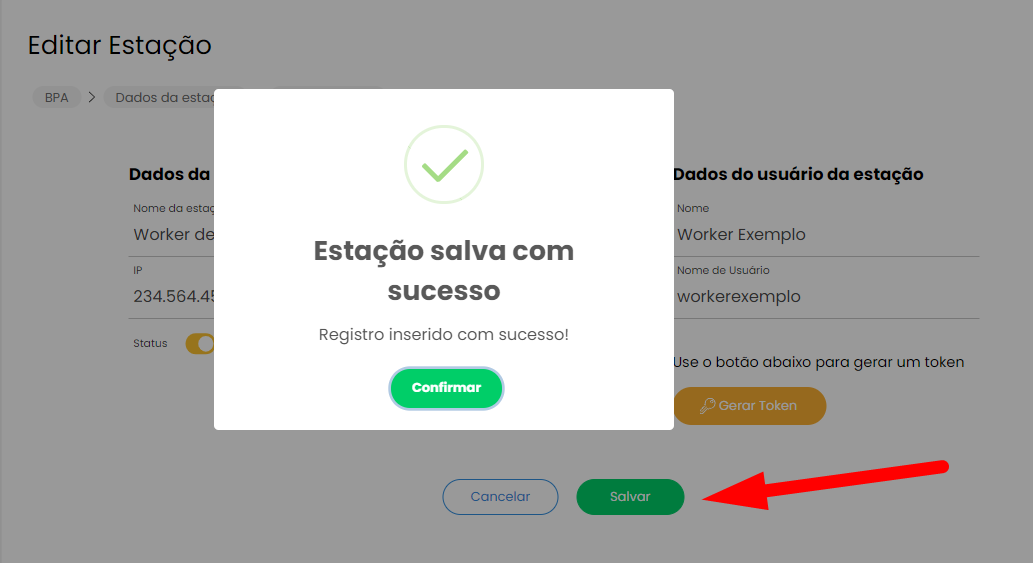
Após realizar as edições necessárias, não se esqueça de clicar no botão "Salvar".
¶ Excluir Worker
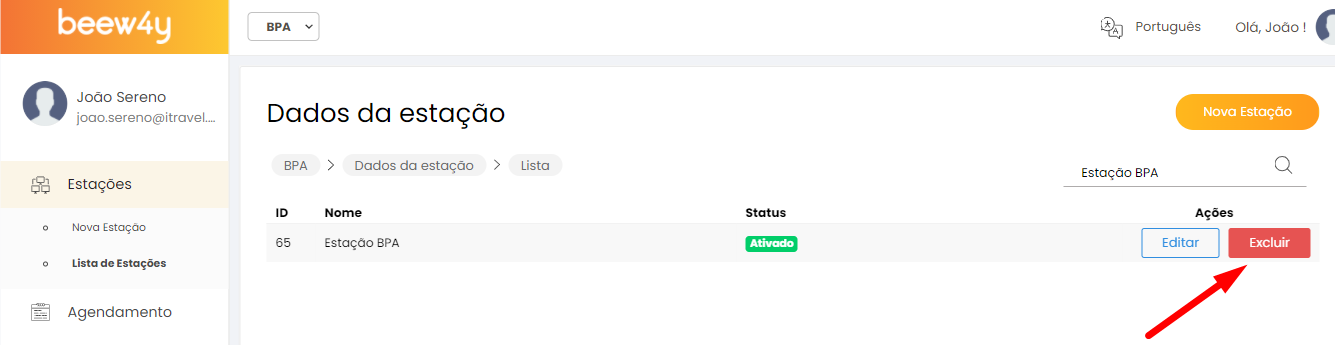
Para excluir o cadastro de um Worker, acesse a lista de Workers e localize o registro que deseja excluir, após localizar clique no botão "Excluir".
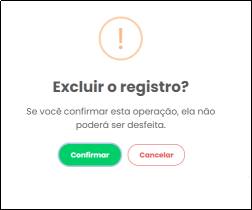
Ao clicar, será necessário confirmar a exclusão.
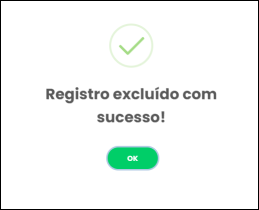
Após confirmar, o registro do Worker será excluído e em tela será apresentada uma mensagem de sucesso.
¶ Monitoramento de Workers
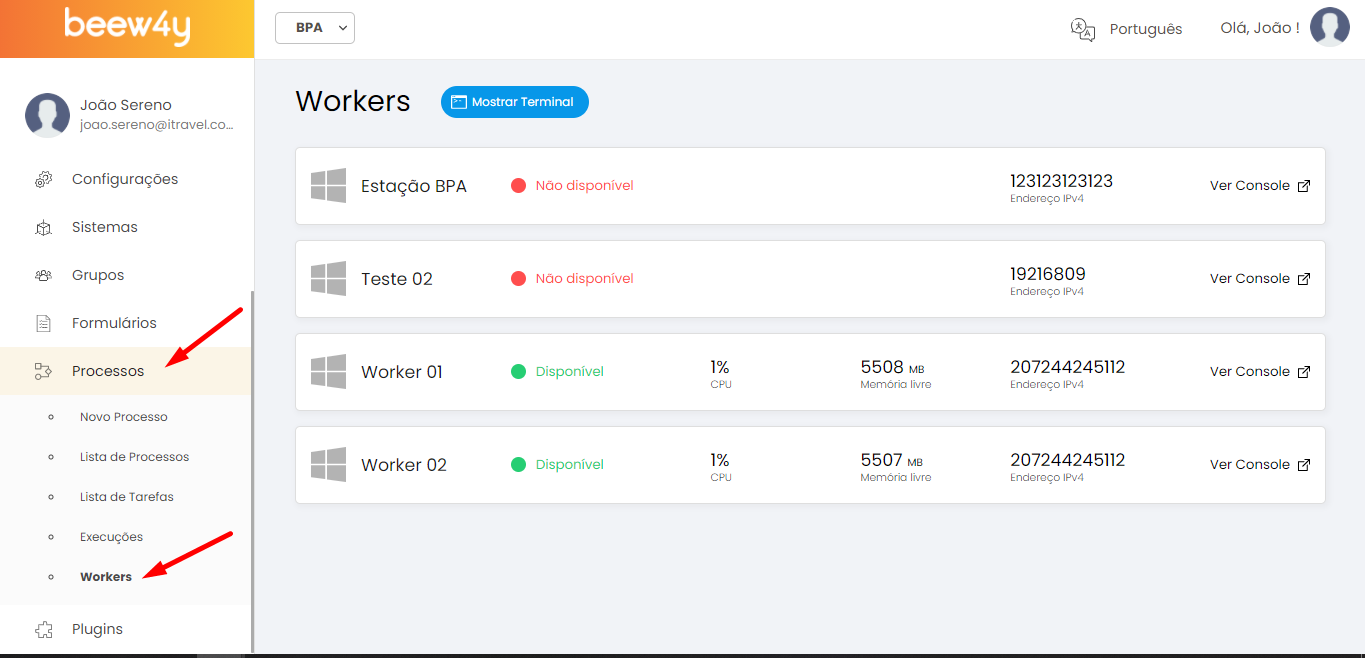
Como já explicado anteriormente, os Workers são os responsáveis pelo processamento e execução de todos os fluxos de processo. Através de uma tela de monitoramento disponível no BPA, é possível consultar e acompanhar em tempo real as execuções realizadas pelos Workers.
Para acessar essa tela, utilize o menu lateral esquerdo, clique na opção “Processos” e em seguida na opção “Workers”.
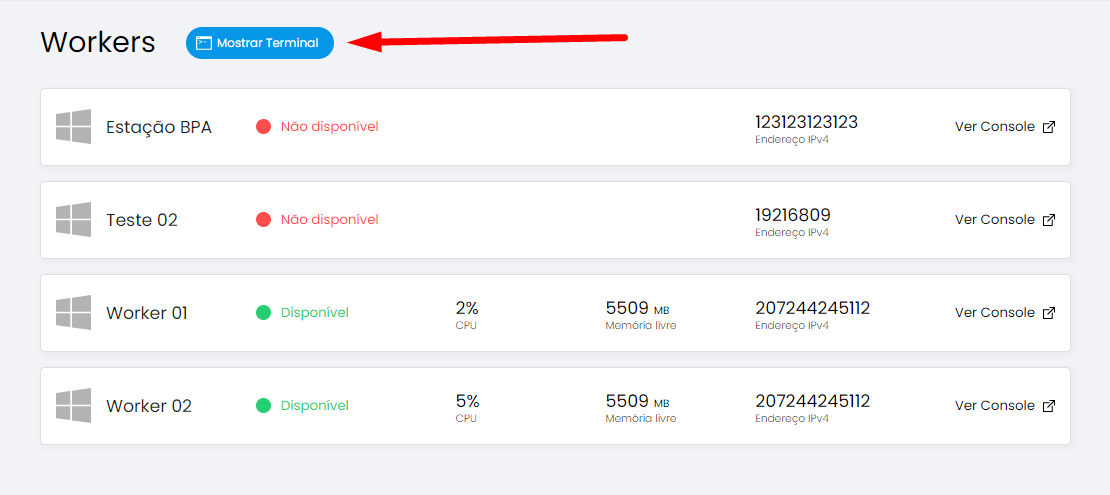
Na parte superior da tela, é disponibilizado um botão chamado "Mostrar terminal".
Ao clicar neste botão será aberto em tela um terminal de monitoramento. Neste terminal é exibido os registros de todas as atividades executadas pelos os Workers.
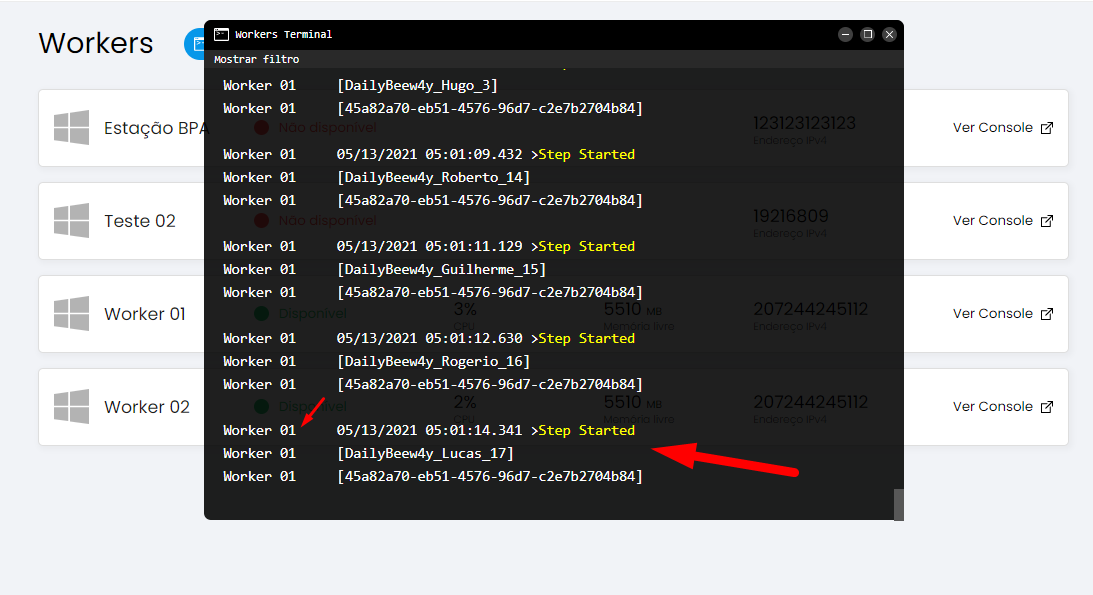
É possível também filtrar os registros exibidos no terminal. Clique em "Mostrar filtros" e será habilitado dois filtros de pesquisa:
- Guid
Utilize esse filtro para exibir somente os registros de execução específica.
- Workers
Utilize esse filtro para exibir somente os registros executados em um Worker específico.
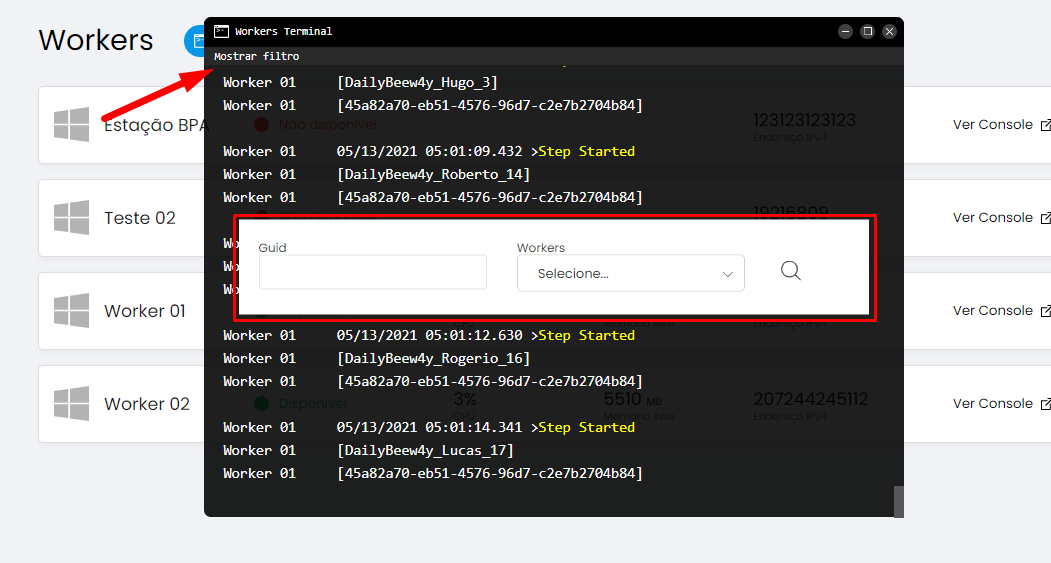
Além do terminal, será exibido em tela a lista de todos os Workers ativos no BPA.
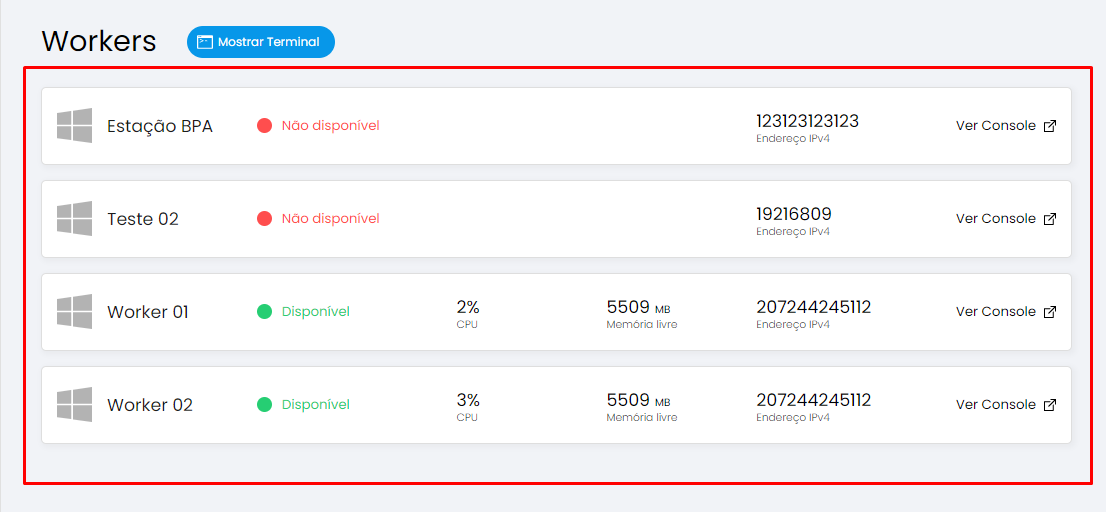
Em cada item da lista, será exibido as seguintes informações:
- Nome e ambiente do Worker

- CPU utilizado e Memória livre em tempo real

- Endereço IPv4

- Status
Status de comunicação entre o Worker e BPA. Existem três possíveis tipos de status:
1. Não disponível
Esse status significa que o Worker não está disponível, no caso ele pode está desconectado ou ocupado.

2. Disponível
Esse status significa que o Worker está disponível para uso.

3. Sincronizando
Esse status significa que o Worker foi conectado recentemente com o BPA e está sincronizando as informações.

Além dessas informações também é disponível em todos os itens o botão "Ver console". Clique neste botão para acessar uma tela de detalhes do Worker.