O Beew4y permite a criação de usuários. Esses usuários terão acesso a PLATAFORMA BEEW4Y e também poderão ser utilizados em funcionalidades do sistema.
Navegue para as telas de usuário, utilizando as opções do menu lateral.
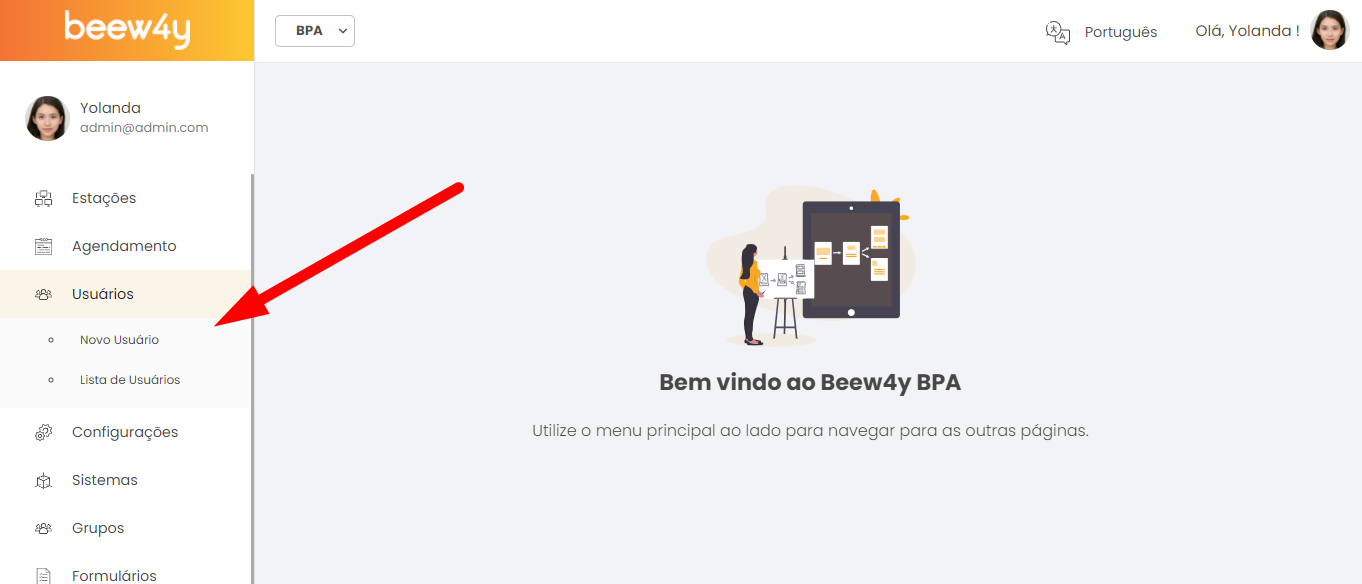
Caso o menu não apareça para você, é provável que seu usuário não tenha permissão de acesso. Saiba mais.
¶ Cadastrar Usuário
Para cadastrar um novo usuário, acesse a tela de cadastro através do botão ou menu "Novo Usuário".
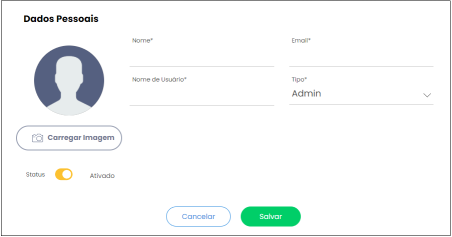
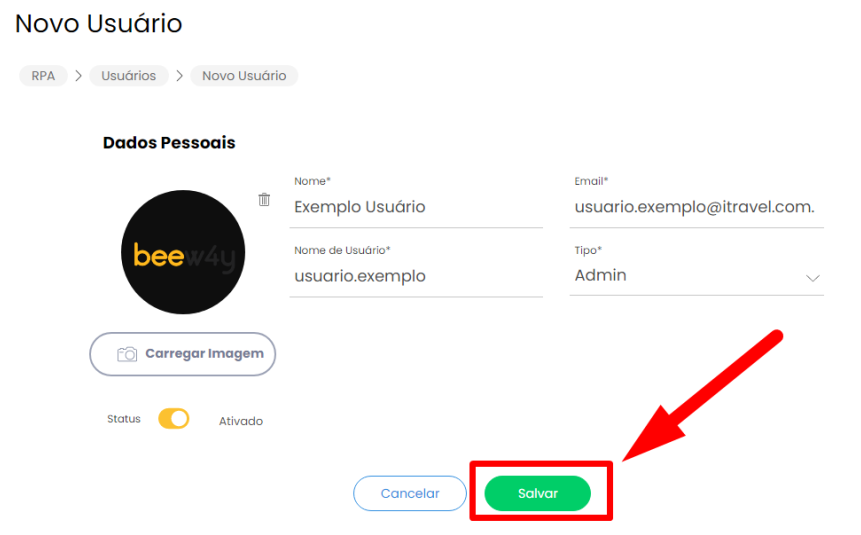
Com a tela de cadastro aberta, preencha os campos necessários, esses campos são:
- Nome
Este campo é obrigatório e define o nome do usuário que será cadastrado.
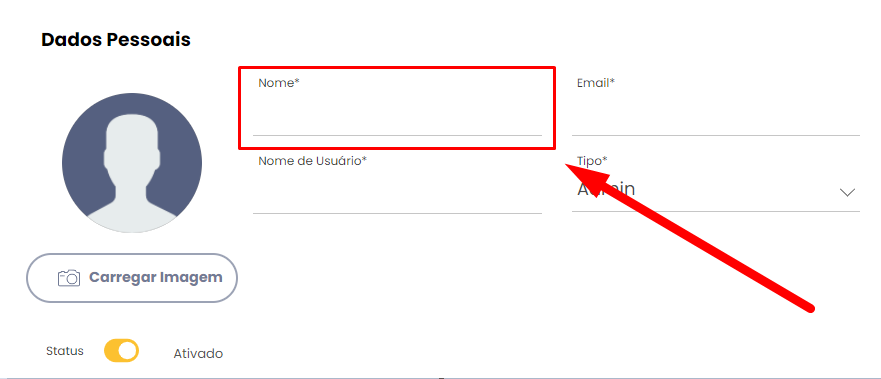
Deve conter pelo menos 2 caracteres;
Não deve exceder o limite de 30 caracteres;
Não deve começar ou terminar com espaço e não pode conter caracteres especiais ou números.
Este campo é obrigatório e define o e-mail do usuário.
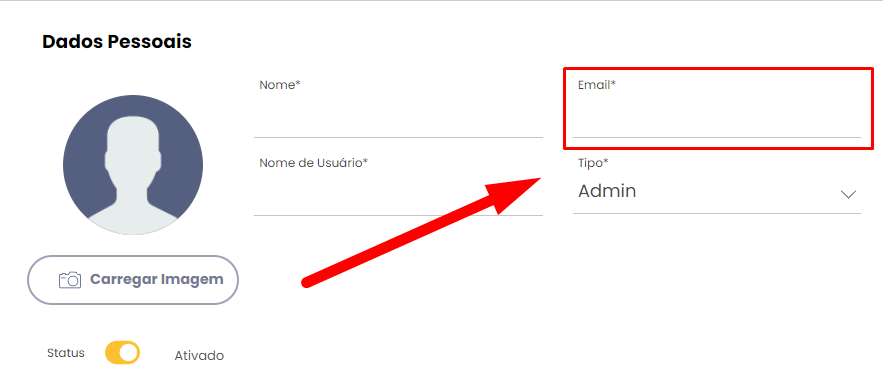
O e-mail inserido deve ser válido e também único.
- Nome de usuário
Este campo é obrigatório e define o nome de usuário para acessar a PLATAFORMA BEEW4Y.
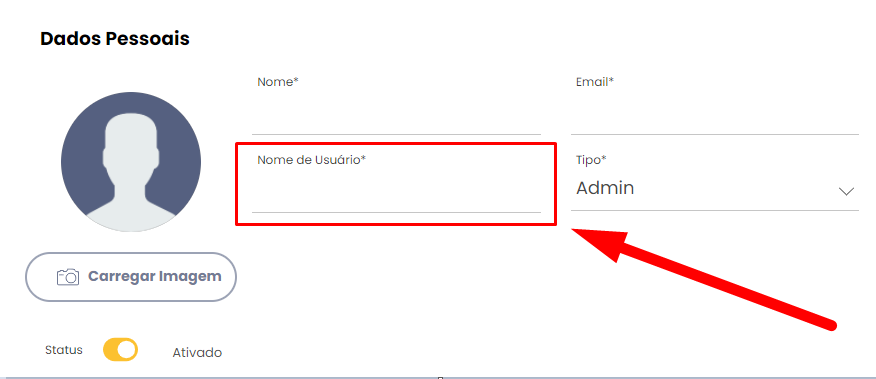
Deve ser único;
Deve conter pelo menos três caracteres;
Não deve exceder o limite de vinte caracteres;
É permitido utilizar apenas letras, números e símbolos (" - ", " _ ", " . ")
- Tipo
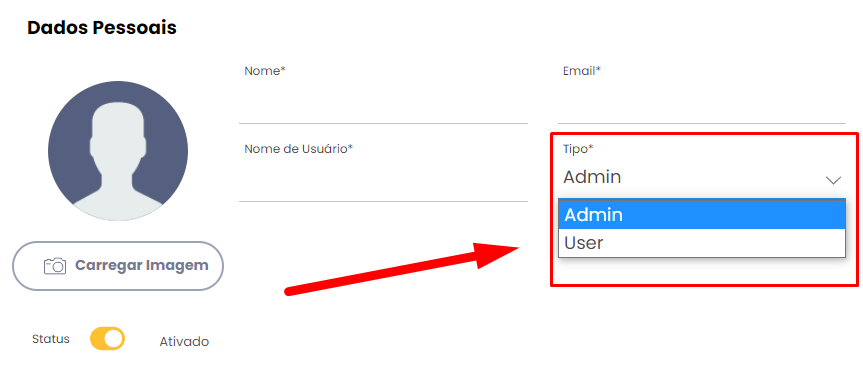
Neste campo deve ser selecionado o tipo do usuário cadastrado. São disponibilizados dois tipos de usuário:
- Admin
Este tipo de usuário tem acesso a todos os módulos e funcionalidades da PLATAFORMA BEEW4Y.
- User
Este tipo de usuário tem o acesso às funcionalidades definidas por outros usuários. Caso seja selecionado o tipo “User” em tela as permissões de usuário serão habilitadas e será necessário que seleciona pelo menos uma permissão.
- Status
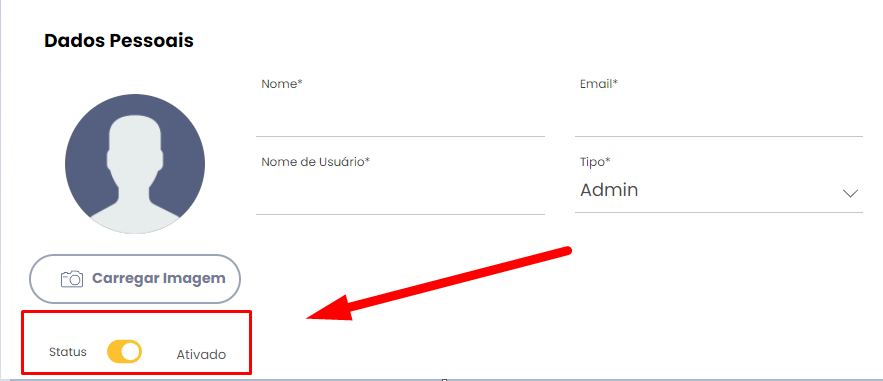
Neste campo deve ser informado o status do usupario. Os dois possíveis valores de status são:
Ativado: Com o status ativado, o usuário poderá ser utilizado normalmente nas funcionalidades do sistema e também realizar o acesso a PLATAFORMA BEEW4Y.
Desativado: Com o status desativado, o usuário se manterá cadastrado, porém não será permitida a utilização dele nas funcionalidades do sistema e ele também não conseguirá realizar o acesso a PLATAFORMA BEEW4Y.
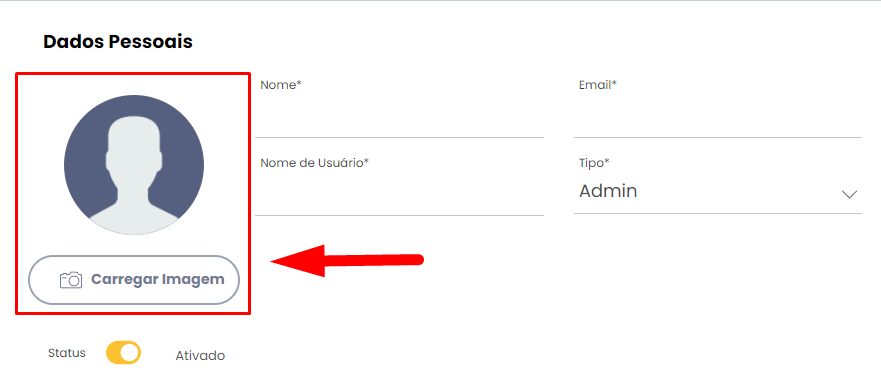
- Imagem
É possível inserir uma imagem de perfil para o usuário cadastrado, porém isso é opcional. Para inserir uma imagem clique sobre o botão “Carregar Imagem” e em seguida será aberto o explorador de arquivos do seu computador para selecionar a imagem.
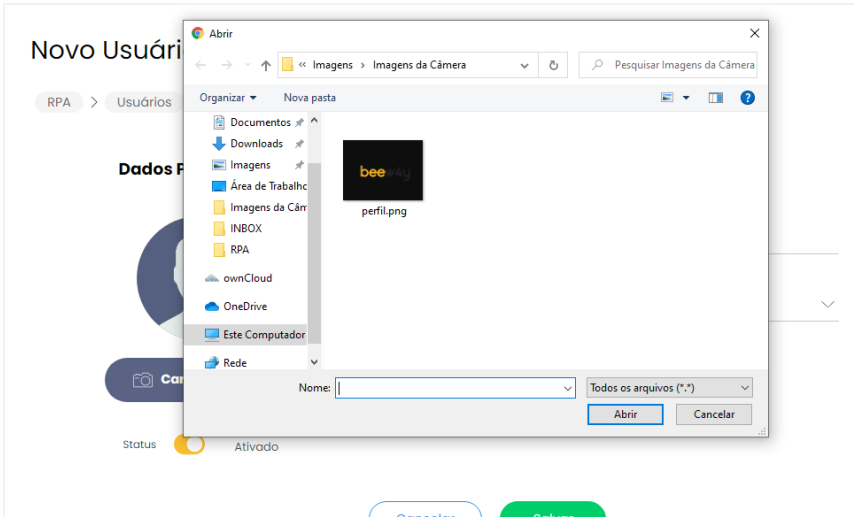
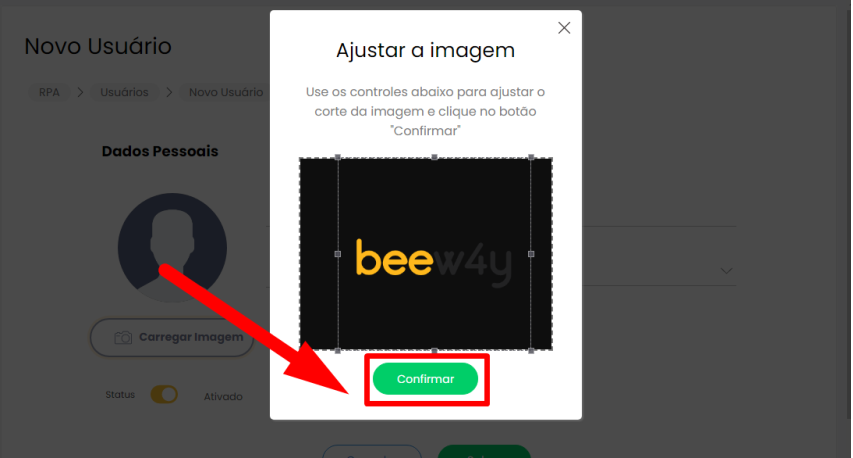
Após selecionar a imagem, será aberta uma janela onde é possível ajustar o corte da imagem de acordo com seu gosto. Após ajustar, clique em “Confirmar” e imagem será inserida.
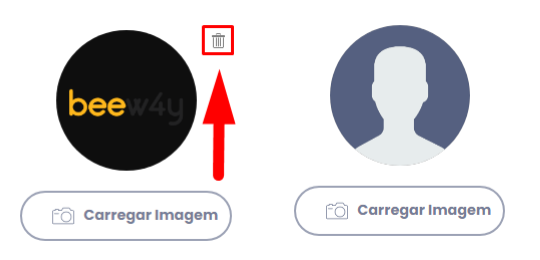
Caso queira remover a imagem inserida, basta clicar sobre o ícone de lixeira.
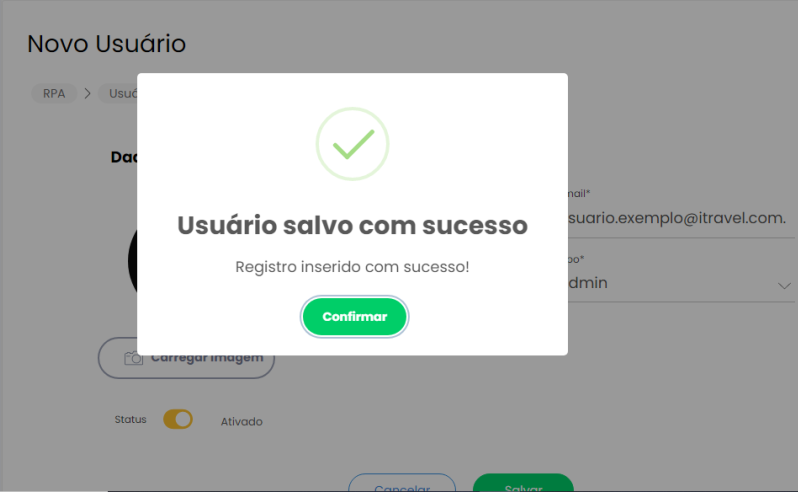
Após preencher todos os campos necessários corretamente, clique no botão “Salvar” para o cadastro ser concluído.
Por padrão a senha de acesso de um usuário recém-criado é o nome inserido no campo “Nome de Usuário” concatenado com o ano de cadastro. Por exemplo:
Imagine um cadastro de usuário que foi realizado no ano de 2021 e neste cadastro o nome de usuário inserido foi “exemplo.usuario”. Nesse caso a senha de acesso criada automaticamente pelo sistema para esse usuário será “exemplo.usuario2021”.
Por segurança recomendamos que após o primeiro acesso do usuário, seja altera sua senha de acesso para uma que somente ele saiba.
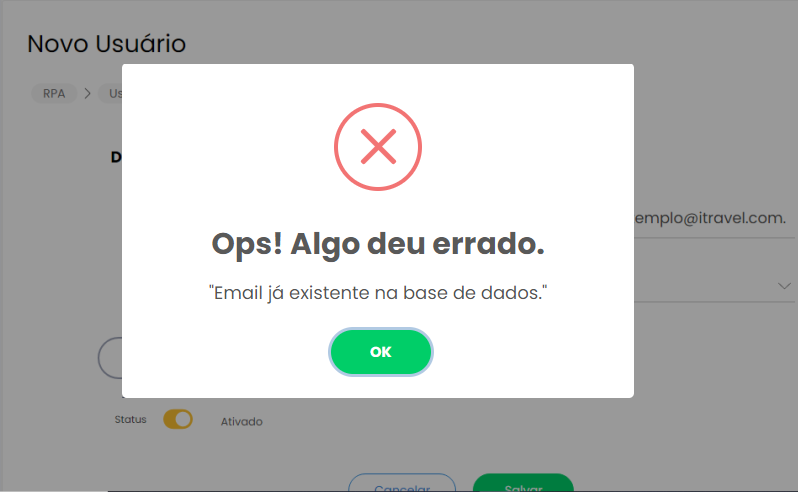
Caso ocorra algum problema ao salvar, será apresentado em tela um alerta com a descrição do problema, nesse caso leia a descrição e se possível corrija, após corrigir clique em salvar novamente.
¶ Permissões de Usuário
Para controlar os acessos dos usuários do tipo "User", existe as permissões de usuário. Para organização, em tela essas permissões são agrupadas em quatro grupos.
1. Permissões do RPA
2. Permissões do BPA
3. Permissões do INBOX
4. Permissões Gerais
¶ Permissões do RPA
Estão localizadas neste grupo, as permissões das telas e funcionalidades específicas do módulo RPA.
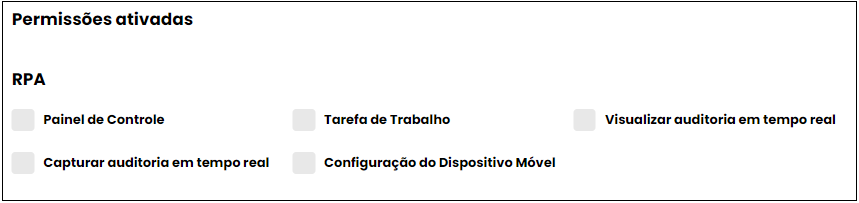
- Painel de Controle
Está permissão define se o usuário terá acesso ao painel de controle do RPA.
- Tarefa de Trabalho
Está permissão define se o usuário terá acesso para cadastrar, listar, editar e excluir tarefas de trabalho do RPA.
- Visualizar auditoria em tempo real
Está permissão define se o usuário terá acesso para visualizar os snapshots da aba auditoria em tempo real do RPA.
- Capturar auditoria em tempo real
Está permissão define se o usuário terá acesso para capturar os snapshots da aba auditoria em tempo real do RPA.
¶ Permissões do BPA
Estão localizadas neste grupo, as permissões das telas e funcionalidades específicas do módulo BPA.
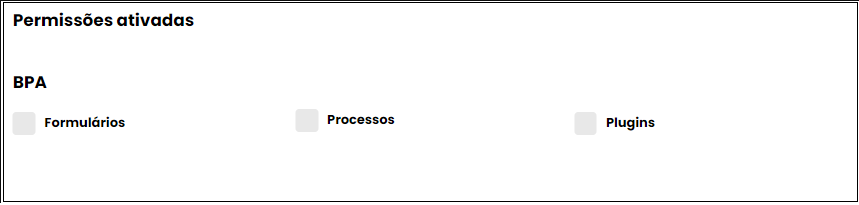
- Formulários
Está permissão define se o usuário terá acesso para criar, listar, editar e excluir formulários do BPA.
- Processos
Está permissão define se o usuário terá acesso para criar, listar, editar e excluir processos do BPA.
- Plugins
Está permissão define se o usuário terá acesso para listar, adicionar e excluir plugins do BPA.
¶ Permissões do INBOX
Estão localizadas neste grupo, as permissões das telas e funcionalidades específicas do módulo BPA.
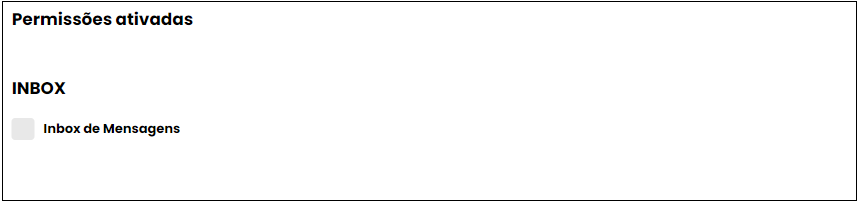
- Inbox de Mensagens
Está permissão define se o usuário terá acesso ao módulo Inbox Web/APP.
- Configuração do Dispositivo Móvel
Está permissão define se o usuário terá acesso as configurações de silenciar notificação do aplicativo Inbox APP.
¶ Permissões Gerais
No grupo de permissões Geral, estão localizadas as permissões de funcionalidades e telas compartilhadas entre os módulos do Beew4y.
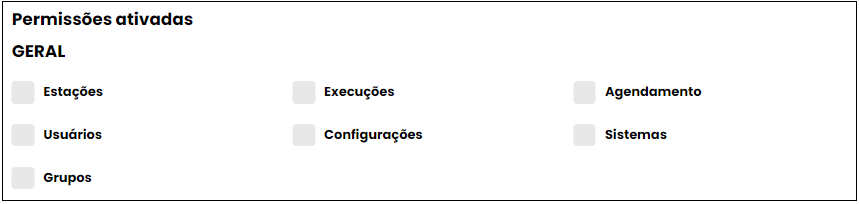
- Estações
Está permissão define se o usuário terá acesso para criar, listar, editar e excluir estações ou workers na PLATAFORMA BEEW4Y.
- Usuários
Está permissão define se o usuário terá acesso para criar, listar, editar e excluir usuários na PLATAFORMA BEEW4Y.
- Grupos
Está permissão define se o usuário terá acesso para criar, listar, editar e excluir grupos de usuários na PLATAFORMA BEEW4Y.
- Execuções
Está permissão define se o usuário terá acesso para visualizar as execuções de tarefa do módulo RPA e as execuções de processo do módulo BPA.
- Configurações
Está permissão define se o usuário terá acesso a tela de configurações dos módulos BPA e RPA.
- Agendamento
Está permissão define se o usuário terá acesso para listar, cadastrar e editar os agendamento de tarefa do RPA e os agendamento de processo do BPA.
- Sistemas
Está permissão define se o usuário terá acesso para criar, listar, editar e excluir sistemas na PLATAFORMA BEEW4Y.
¶ Editar Usuário
Para editar o cadastro de um usuário já existente, acesse a lista de usuários através da opção "Lista de Usuários" do menu lateral. Na listagem, localize o usuário que deseja editar, após localizar clique no botão Editar.
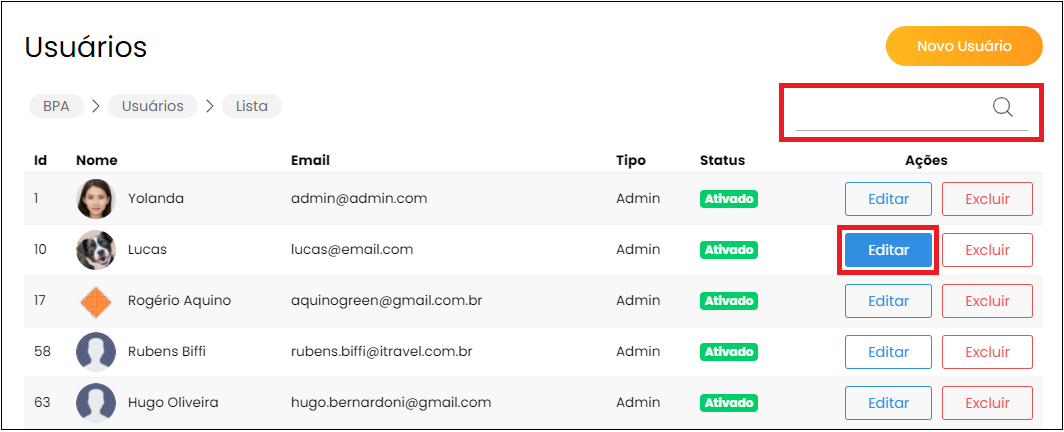
Para facilitar a localização do registro utilize o campo de pesquisa disponível em tela para filtrar os resultados pelo nome ou ID do usuário.
Seu usuário não estará incluído nesta lista de usuário, caso precise alterar alguma informação de sua conta, utilize a tela Minha Conta.
Na edição é disponível os mesmo campos do cadastro e é permitido alterar qualquer informação do usuário, inclusive a senha de acesso. Realize as edições necessárias e após isso clique no botão “Salvar”.
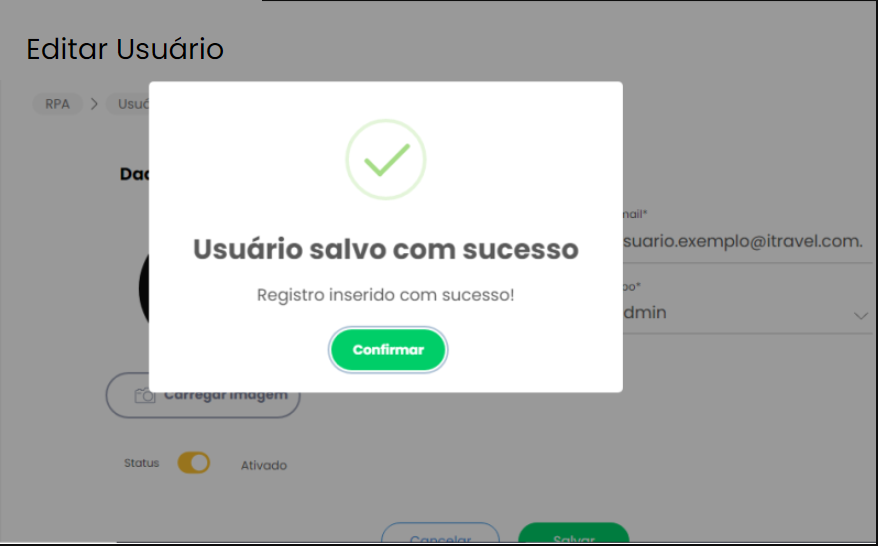
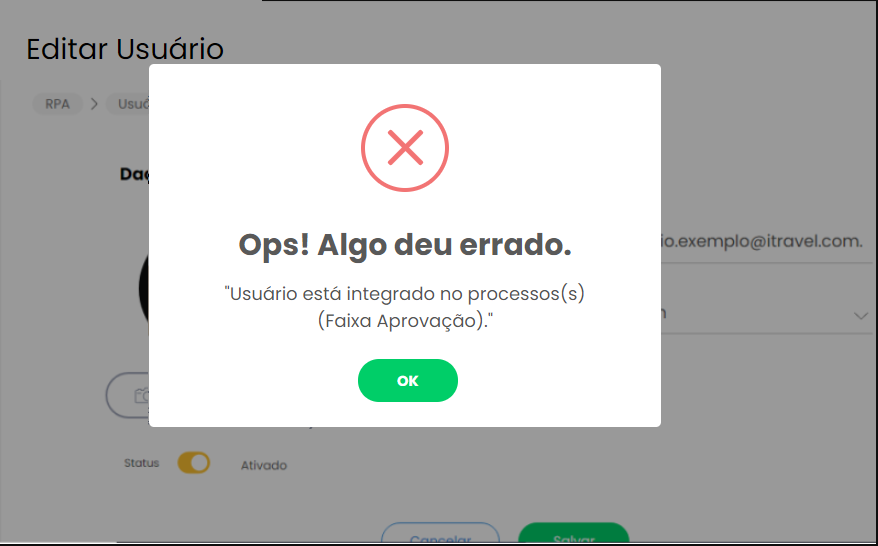
Não é permitido desativar usuários que possuem vínculos com outros cadastros da PLATAFORMA BEEW4Y. Caso tente desativar será aprentado em tela uma mensagem de erro e nesta mensagem será informado os vínculos que o usuário possui, neste tipo de caso, primeiro remova este vínculo e em seguida tente desativar novamente.
¶ Excluir Usuário
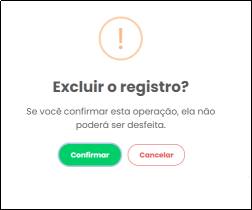
Para excluir o cadastro de um usuário, acesse a lista de usuários, localize o registro que será excluído e em seguida clique sobre o botão "Excluir".

Ao clicar, será necessário confirmar a exclusão.
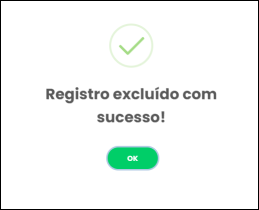
Após a confirmação será apresentada a mensagem de sucesso.
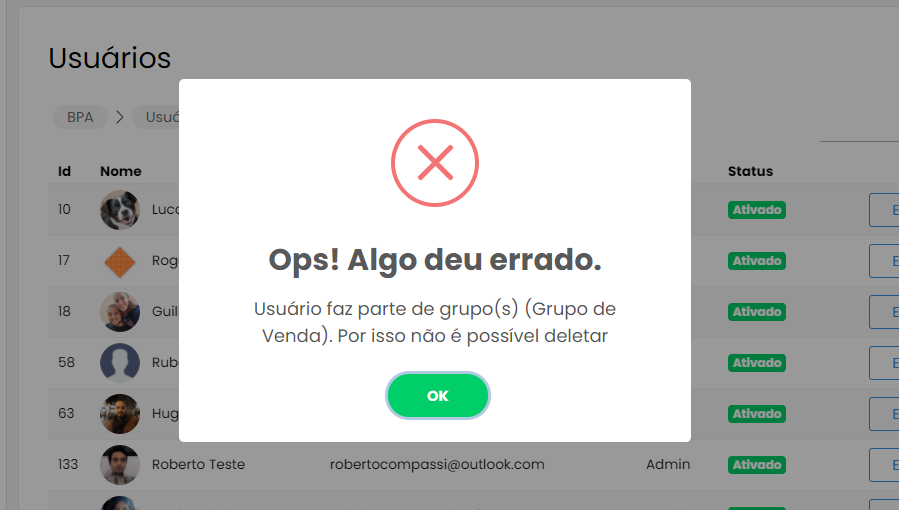
Não é permitido excluir usuários que possuem vínculos com outros cadastros da PLATAFORMA BEEW4Y. Caso tente excluir será aprentado em tela uma mensagem de erro e nesta mensagem será informado os vínculos que o usuário possui, neste tipo de caso, primeiro remova este vínculo e em seguida tente excluir novamente.