No BPA é possível agendar as execuções dos processos para iniciar automaticamente uma única vez ou de forma recorrente. Esse agendamento é realizado na modelagem dos processos, no caso, deve ser utilizado como evento de ínicio, o componente "Início por Agendamento".
¶ Configuração de Agendamento
Através da configuração de agendamento é definido as datas e horas de execução dos processos. A estrutura dessa configuração é divida em três grupos: Dados do Agendamento, Repetição e Fim.
O agendamento de nossa plataforma, utiliza padrão internacional Internet Calendaring and Scheduling Core Object Specification - iCalendar.
¶ Dados do Agendamento
Neste grupo estão localizados os campos necessários para cadastrar qualquer tipo de agendamento.
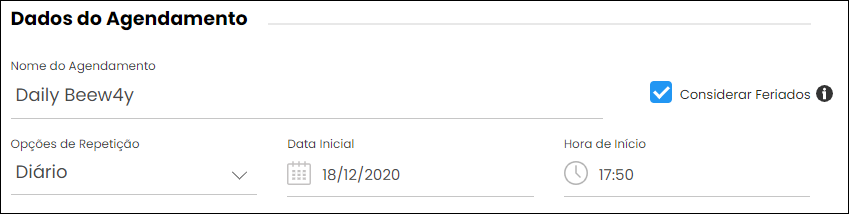
- Nome do Agendamento: Este campo é obrigatório e define o nome do agendamento. O nome é utilizado para facilitar a identificação do agendamento no BPA.
Deve conter pelo menos três caracteres;
Não deve exceder o limite de vinte e cinco caracteres;
Não deve começar ou terminar com espaço e não pode conter caracteres especiais.
- Considerar Feriados: Este campo é opcional e define se o agendamento também será executado nos feriados. Caso você não marque essa opção o BPA entenderá que não é para executar o agendamento nos feriados, caso você marque o BPA entenderá que é para executar o agendamento também nos feriados.
Os feriados são definidos através da tela de configuração do BPA. Saiba mais.
-
Data Inicial: Este campo é obrigatório e define a data em que o agendamento será iniciado. Para inserir a data clique sobre o campo e será aberto um calendário, após isso basta você selecionar a data que deseja.
-
Hora de Início: Este campo é obrigatório e define o horário em que o agendamento será iniciado. Para inserir o horário, clique sobre o campo e será aberta em sua tela uma janela para definição do horário. Ao escolher um horário, clique no botão Confirmar.
-
Opções de Repetição: Este campo define o tipo do intervalo de repetição do agendamento. Os tipos disponíveis são:
1. Nunca: Essa opção deve ser utilizada caso o processo precise ser executado uma única vez, ou seja, não irá se repetir.
2. Minutos: Essa opção deve ser utilizada caso o processo precise ser executado a cada determinada quantidade de minutos. Por exemplo, um processo que deve ser executado de trinta em trinta minutos.
3. Horas: Essa opção deve ser utilizada caso o processo precise ser executado a cada determinada quantidade de horas. Por exemplo, um processo que deve ser executado de uma em uma hora.
4. Diário: Essa opção deve ser utilizada caso o processo precise ser executado a cada determinada quantidade de dias. Por exemplo, um processo que deve ser executado de dois em dois dias.
5. Semanal: Essa opção deve ser utilizada caso o processo precise ser executado a cada determinada quantidade de semanas. Por exemplo, um processo que deve ser executado de duas em duas semanas.
6. Mensal: Essa opção deve ser utilizada caso o processo precise ser executado a cada determinada quantidade de meses. Por exemplo, um processo que deve ser executado de três em três meses.
7. Anual: Essa opção deve ser utilizada caso o processo precise ser executado a cada determinada quantidade de anos. Por exemplo, um processo que deve ser executado de um em um ano.
¶ Repetição
Neste grupo estão localizados os campos de configuração do intervalo de repetição do agendamento, devido a isso, esse grupo só será habilitado caso a opção escolhida no campo “Opções de Repetição” não seja a opção “Nunca”. Além disso, os campos disponibilizados dentro desse grupo dependerá da opção escolhida no campo “Opções de Repetição”.
-
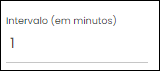
Intervalo (em minutos): Este campo é obrigatório e define o intervalo de repetição do agendamento, ou seja, de quanto em quanto minutos o processo deve ser executado. O valor inserido deve ser inteiro (Ex. 5, 10, 69, 253) com o limite de 999.
-
Dias da semana: Essas opções definem em quais dias da semana o processo será executado. Caso o processo precise ser executado a semana toda, selecione todas as opções ou não selecione nenhuma. Caso o processo precise executar em dias específico da semana, selecione as opções que representam os dias que deve ser executado.

Exemplo: Imagine uma cenário em que o processo deve ser executado de trinta em trinta minutos, porém apenas de terça e quinta, nesse caso deve ser inserido o valor trinta no campo de intervalo e marcar as opções referente a esses dias da semana.

-
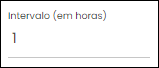
Intervalo (em horas): Este campo é obrigatório e define o intervalo de repetição do agendamento, ou seja, de quantas em quantas horas o processo deve ser executado. O valor só pode ser inteiro (Ex. 5, 10, 69, 253) com o limite de 999.
-
Dias da semana: Essas opções definem em quais dias da semana o processo será executado. Caso o processo precise ser executado a semana toda, selecione todas as opções ou não selecione nenhuma. Caso o processo precise executar em dias específico da semana, selecione as opções que representam os dias que deve ser executado.
Exemplo: Imagine uma cenário em que o processo deve ser executado de duas em duas horas, porém não deve ser executado de sábado e domingo, nesse caso deve ser inserido o valor dois no campo de intervalo e marcar as opções referente a esses dias da semana.

-
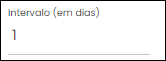
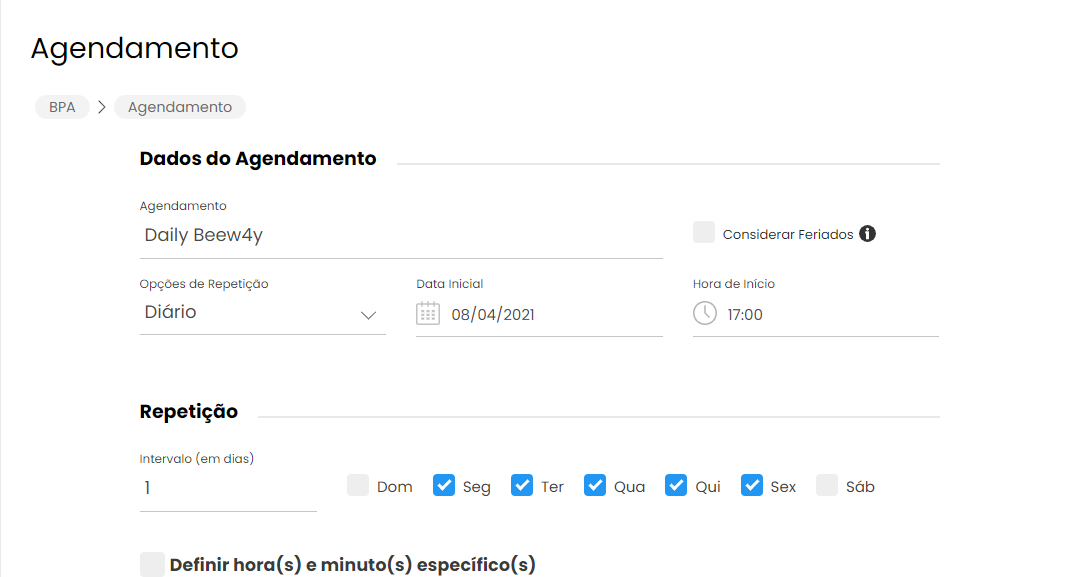
Interval (em dias): Este campo é obrigatório e define o intervalo de repetição do agendamento, ou seja, de quantos em quantos dias o processo deve ser executado. O valor inserido deve ser inteiro (Ex. 5, 10, 69, 253) com o limite de 999.
-
Dias da semana: Essas opções definem em quais dias da semana o processo pode ser executado. Caso o processo possa ser executado em qualquer dia da semana, selecione todas as opções ou não selecione nenhuma. Caso o processo não possa executar em dias específico da semana, selecione as opções que representam os dias que pode ser executado.
-
Definir hora(s) e minuto(s) específico(s): Para esse tipo de repetição é possível especificar as horas e minutos em que o agendamento será executado no dia da repetição. Ao marcar essa opção serão habilitados os campos "Horas" e "Minutos".
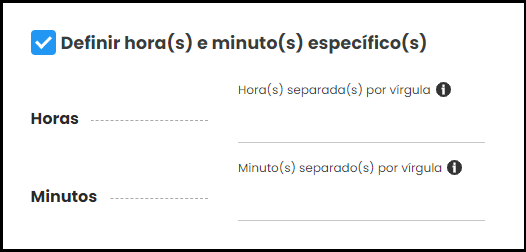
A combinação desses dois campos definirá os horários de execução do agendamento. No campo "Horas" deve ser definido as horas do dia em que o agendamento será executado e no campo "Minutos" deve ser definido os minutos.
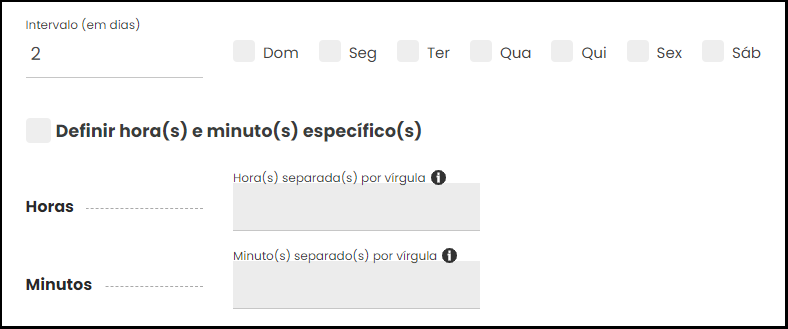
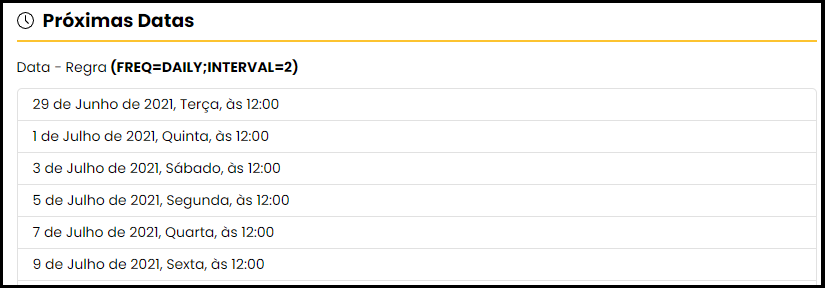
Exemplo 1: Imagine um cenário em que o processo deve ser executado apenas uma vez de dois em dois dias e em qualquer dia da semana. Nesse caso basta inserir o valor dois no campo de intervalo, não marcar nenhuma da opções de dias da semana e também não definir nenhuma data e hora específica.
Observe as repetições:
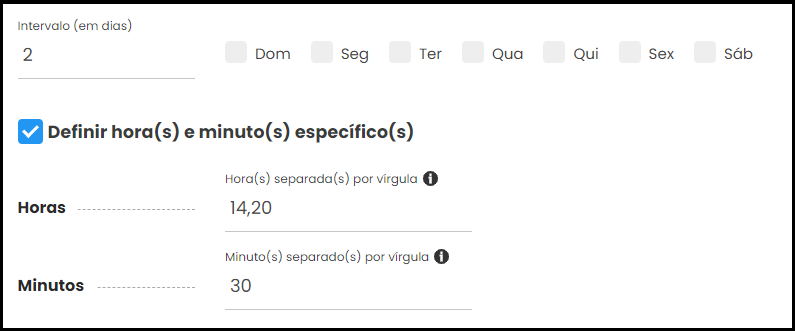
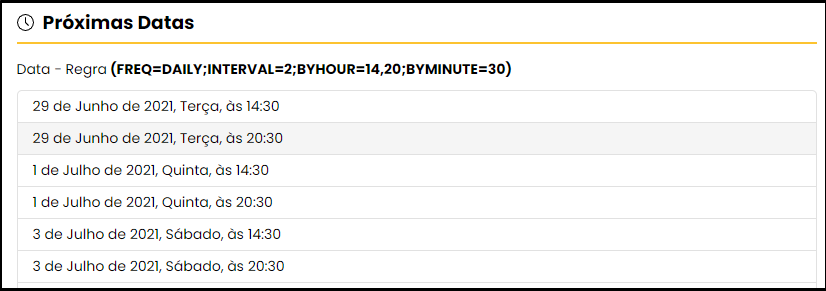
Exemplo 2: Imagine um cenário em que o processo deve ser executado duas vezes ao dia (Ex: 14:30 e 20:30), a cada dois dias e em qualquer dia da semana. Nesse caso defina o valor dois no campo de intervalo, não marque nenhuma da opções de dias da semana e marque e defina as horas e minutos específicos de execução.
Observe as repetições:
-
Intervalo (em semanas): Este campo é obrigatório e define o intervalo de repetição do agendamento, ou seja, de quantas em quantas semanas o processo deve ser executado. O valor só pode ser inteiro (Ex. 5, 10, 69, 253) com o limite de 999.
-
Dias da semana: Essas opções definem em quais dias da semana o processo pode ser executado. Caso o processo possa ser executado em qualquer dia da semana, selecione todas as opções ou não selecione nenhuma. Caso o processo não possa executar em dias específico da semana, selecione as opções que representam os dias que pode ser executado.
Exemplo: Imagine uma cenário em que o processo deve ser executado de três em três semanas e em qualquer dia da semana, nesse caso deve ser inserido o valor três no campo de intervalo e não marcar nenhuma da opções de dias da semana.

- Intervalo (em meses): Este campo é obrigatório e define o intervalo de repetição do agendamento, ou seja, de quantos em quantos meses o processo deve ser executado. O valor inserido deve ser inteiro (Ex. 5, 10, 69, 253) com o limite de 999.
Para esse tipo de repetição é possível especificar um dia do mês para o agendamento ser executado. Isso deve ser definido através dos seguintes campos:
-
Nenhum dia específico: Define que o agendamento não tem um dia específico de execução. Nesse caso a execução será realizada na data e hora especificada nos campos do grupo Dados do Agendamento.

-
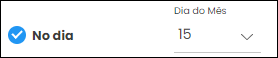
No dia: Define um dia específico do mês em que o agendamento deve ser executado. Ao marcar essa opção será habilitado o campo ao lado “Dia do Mês”, neste campo defina o dia do mês em que o agendamento será executado (Ex. 1, 15, 31).
-
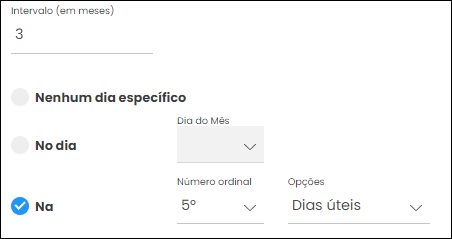
Na: Define uma data relativa específica do mês em que o agendamento deve ser executado. Ao marcar essa opção serão habilitados ao lado direito os campos Número ordinal e Opção.

Nesses campos serão disponíveis as seguintes opções:
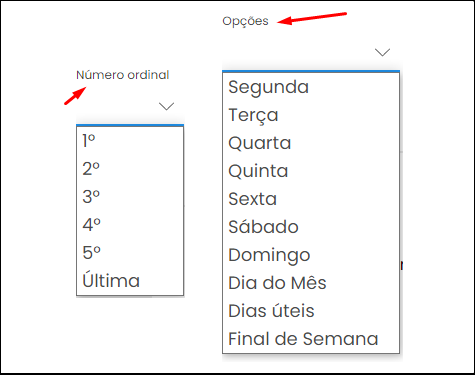
Especifique a data relativa combinando de acordo com sua necessidade as opções disponíveis nesses dois campos (Ex. 2º sábado do mês, último final de semana do mês ou 1º dia útil do mês).
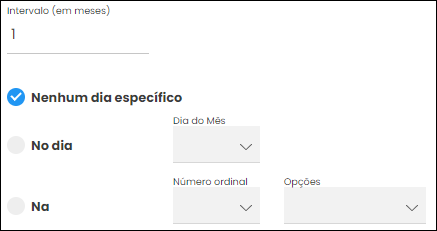
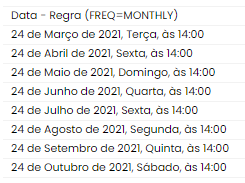
Exemplo 1: Configuramos um processo para iniciar no dia 24/03/2021 a partir das 14h, com intervalo de um em um mês, sem dia específico.
Observe as repetições:
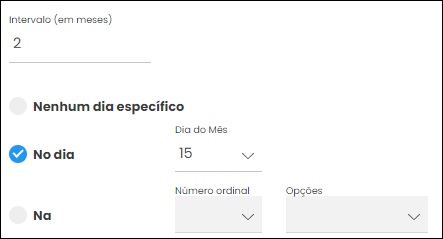
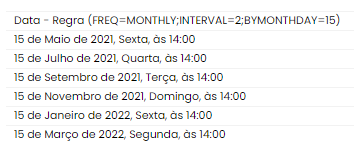
Exemplo 2: Configuramos um processo para iniciar no dia 24/03/2021 a partir das 14h, com intervalo de dois em dois mêses, sempre no dia 15.
Observe as repetições:
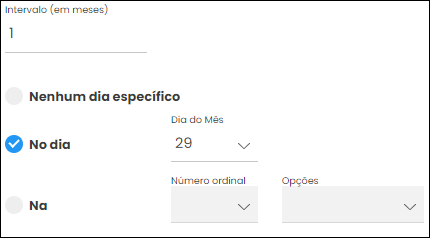
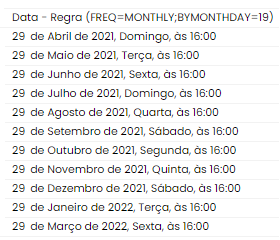
Exemplo 3: Configuramos um processo para iniciar no dia 24/03/2021 a partir das 14h, com intervalo de um em um mês, sempre no dia 29.
Observe as repetições e note que como o dia 29/02/2022 é inválido, será ignorado:
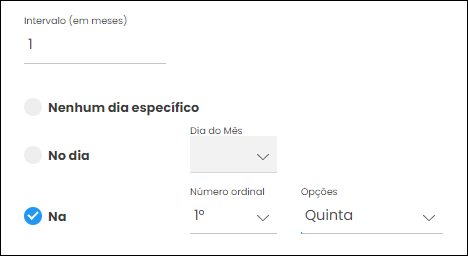
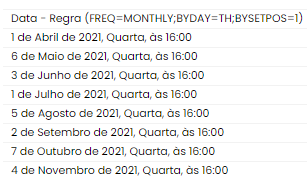
Exemplo 4: Configuramos um processo para iniciar no dia 24/03/2021 a partir das 14h, com intervalo de um em um mês, sempre na primeira quinta do mês.
Observe as repetições:
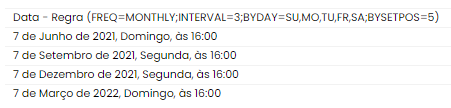
Exemplo 5: Configuramos um processo para iniciar no dia 24/03/2021 a partir das 14h, com intervalo de três em três mêses, sempre no quinto dia útil do mês.
Observe as repetições:
Os dias úteis são definidos através da tela de configuração do BPA. Saiba mais.
- Intervalo (em anos): Este campo é obrigatório e define o intervalo de repetição do agendamento, ou seja, de quantos em quantos anos o processo deve ser executado. O valor inserido deve ser inteiro (Ex. 5, 10, 69, 253) com o limite de 999.
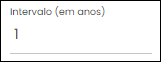
Para esse tipo de repetição é possível especificar um dia do ano para o agendamento ser executado. Isso deve ser definido através dos seguintes campos:
-
Nenhum dia específico: Define que o agendamento não tem um dia específico de execução. Nesse caso a execução será realizada na data e hora especificada nos campos do grupo Dados do Agendamento.
-
Na: Define um mês e dia específico do ano em que o agendamento deve ser executado. Ao marcar essa opção serão habilitados os campos ao lado “Mês” e “Dia”, nesses campos defina o mês e o dia do ano em que o agendamento será executado (Ex. 15 de março).

-
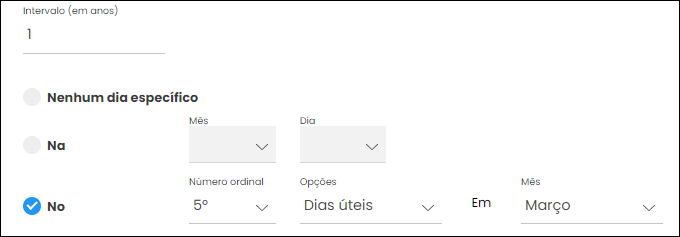
No: Define uma data relativa específica do ano em que o agendamento deve ser executado. Ao marcar essa opção serão habilitados ao lado direito os campos Número ordinal, Opções e "Mês".

Nesses campos serão disponíveis as seguintes opções:
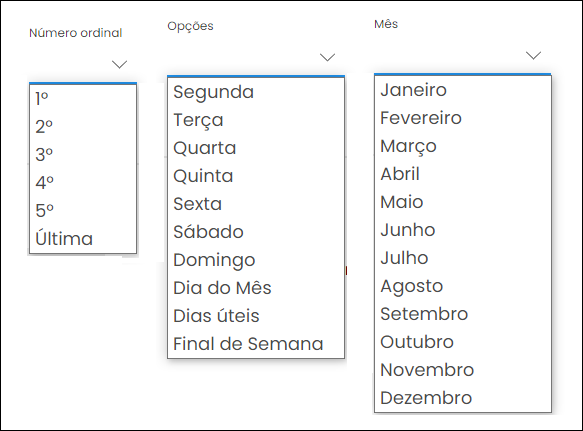
Especifique a data relativa combinando de acordo com sua necessidade as opções disponíveis nesses campos (Ex. 2º sábado do mês de março, último final de semana do mês de setembro ou 1º dia útil do mês de dezembro).
Exemplo 1: Configuramos um processo para iniciar no dia 24/03/2021 a partir das 14h, com intervalo de um em um ano, sem dia específico.
Observe as repetições:
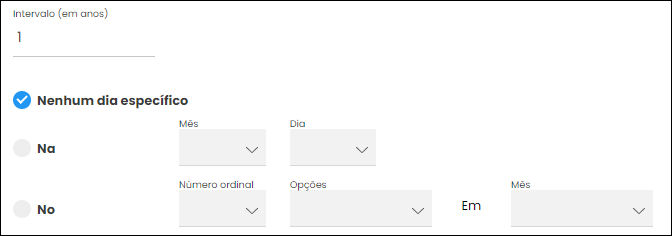
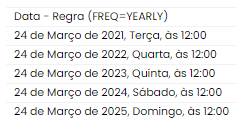
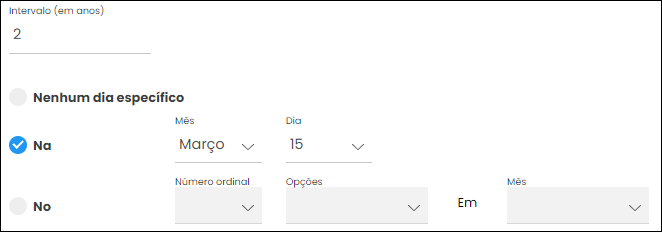
Exemplo 2: Configuramos um processo para iniciar no dia 24/03/2021 a partir das 14h, com intervalo de dois em dois anos, sempre no dia 15 de março.
Observe as repetições:

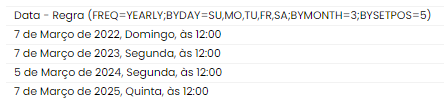
Exemplo 3: Configuramos um processo para iniciar no dia 24/03/2021 a partir das 14h, com intervalo de um em um ano, sempre no quinto dia útil do mês de março.
Observe as repetições:
Os dias úteis são definidos através da tela de configuração do BPA. Saiba mais.
¶ Fim
Neste grupo estão localizadas as opções que têm como finalidade definir o término das repetições do agendamento, devido a isso, esse grupo só será habilitado caso a opção escolhida no campo “Opções de Repetição” não seja a opção “Nunca”.

-
Nunca: Caso utilize essa opção o agendamento nunca será finalizado.
-
Após: Caso utilize essa opção, deve ser inserido um numéro inteiro que definirá a quantidade de ocorrências de vezes que o agendamento será executado. Após ser executar essa quantidade vezes definida, o agendamento será finalizado. Por exemplo: 99
Observação: A ocorrência do agendamento nem sempre é a execução do processo, podem acontecer casos em que houve a ocorrência, porém o processo não foi executado, como por exemplo, em um agendamento que não executa nos feriados, neste caso se uma execução do agendamento cair em um feriado, haverá uma ocorrência para recalcular a próxima execução para um dia que não é feriado.
- Em: Caso utilize essa opção, deve ser definida uma data específica para o agendamento finalizar. Por exemplo: 05/05/2022
¶ Ver Datas
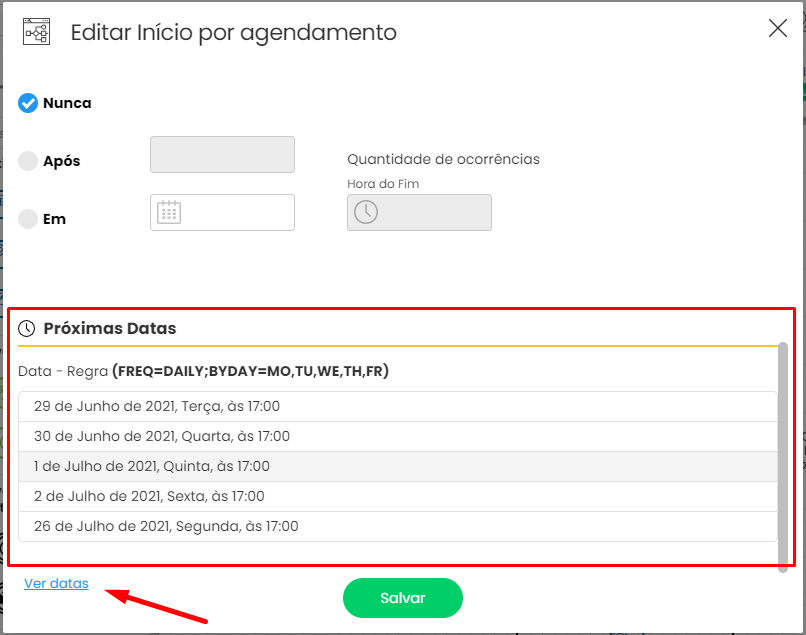
Após finalizar a configuração do agendamento, utilize o botão "Ver Datas" para visualizar as próximas datas de execução do agendamento e confirme se o agendamento está configurado corretamente.
¶ Gestão de Agendamentos
O BPA possui uma tela específica para auxiliar na gestão dos agendamentos de processos. Para acessar está tela utiliza a opção do menu lateral.
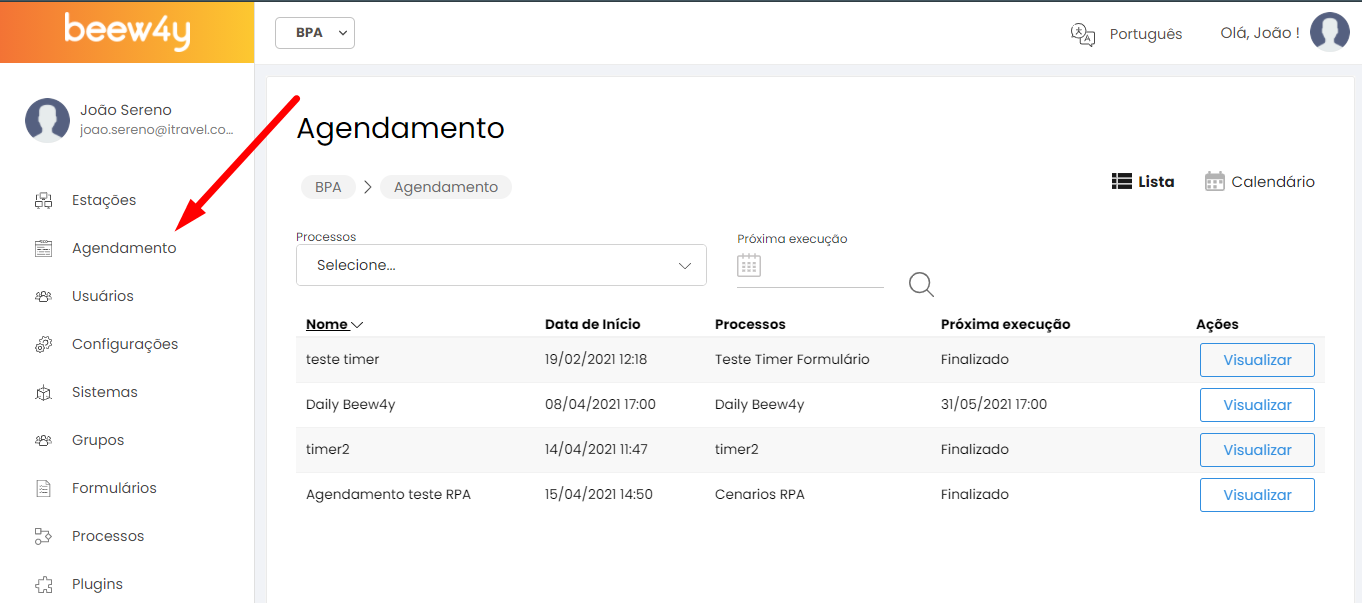
Nesta tela é disponíveis duas abas de visualização: Lista e Calendário.
Caso o menu não apareça para você, é provável que seu usuário não tenha permissão de acesso. Saiba mais.
¶ Lista
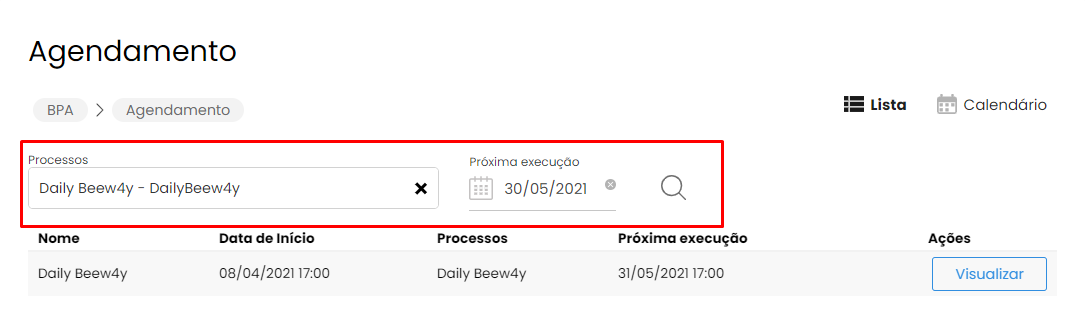
Nesta aba está localizado a lista de agendamentos cadastrados.
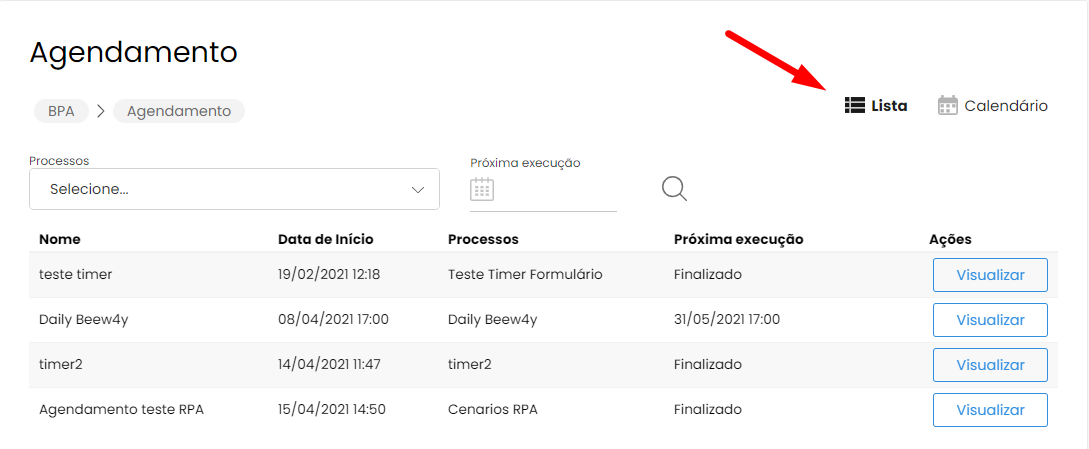
Essa lista possui as seguintes colunas de informação:
-
Nome: Nesta coluna é exibido o nome do agendamento.
-
Data de Início: Nesta coluna é exibida a data e hora em que o agendamento será ou foi iniciado.
-
Processos: Nesta coluna é exibido o processo possui o agendamento.
-
Próxima execução: Nesta coluna é exibida a data e hora da próxima execução do agendamento. Caso seja exibido o texto “Finalizado”, significa que foi realizado todas as execuções agendadas e não ocorrerá mais execuções, ou seja, o agendamento foi finalizado.
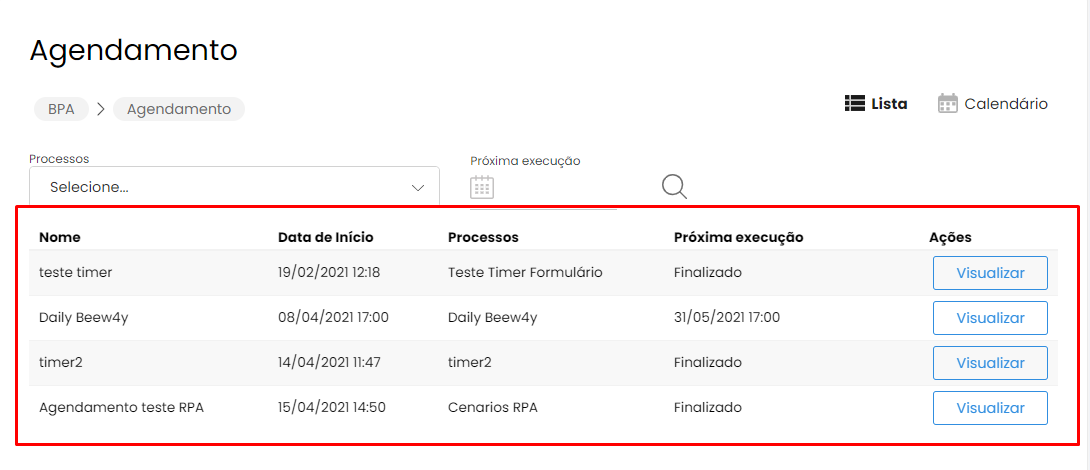
- Ações:
Nesta coluna é disponibilizado o botão "Vizualizar".
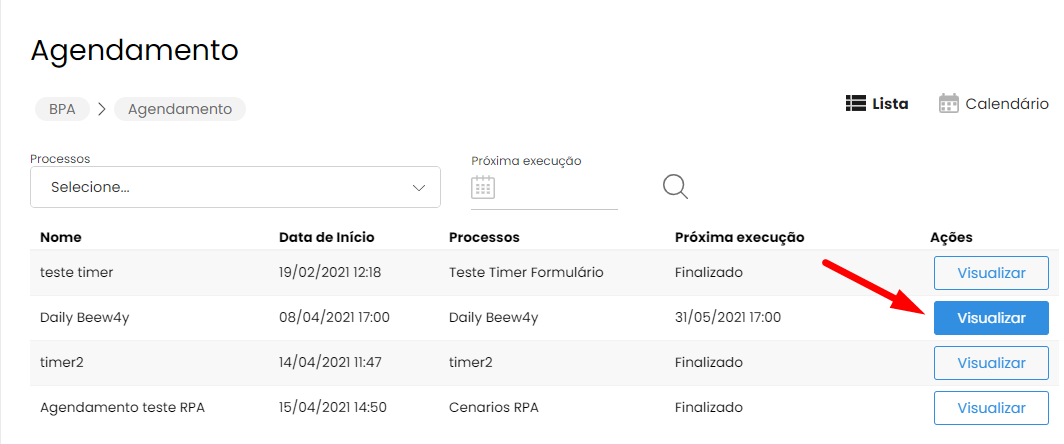
Ao clicar neste botão será aberto a tela de detalhes do agendamento. Através dessa tela é possível visualizar e editar as configurações do agendamento e também visualizar as próximas execuções.
Também nesta aba, é disponível dois filtros de pesquisa para facilitar a localização dos agendamentos:
-
Processos: Permite filtrar os agendamentos que estão vinculados a um processo específico.
-
Próxima execução: É possível filtrar os agendamentos que possuem uma data de próxima execução igual ou maior a uma data específica, ou seja, deve ser determinado uma data e serão listados apenas os agendamentos que serão executados nessa data escolhida em diante.
¶ Calendário
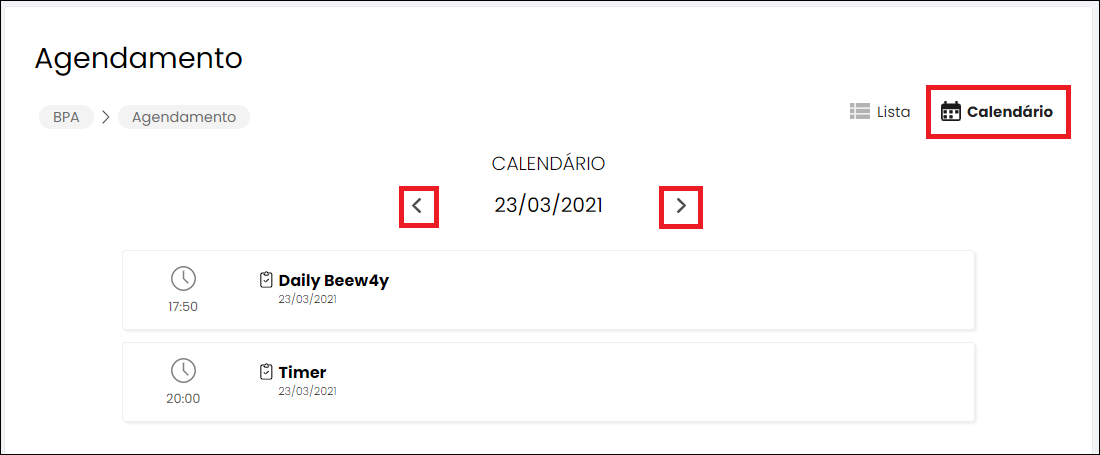
Através desta aba é possível visualizar com mais precisão as datas e horas que os agendamentos serão executados.
Em cada item listado, é exibido a data e hora da execução e também o nome do agendamento que será executado.

Para navegar entre as datas, utilize os botões de avançar/regredir ou selecione uma data, conforme a imagem a seguir.
¶ Exclusão de Agendamento
A exclusão de um agendamento é realizado na modelagem de processos. No caso é necessário remover o componente Início por Agendamento do fluxo de processo. Por exemplo:
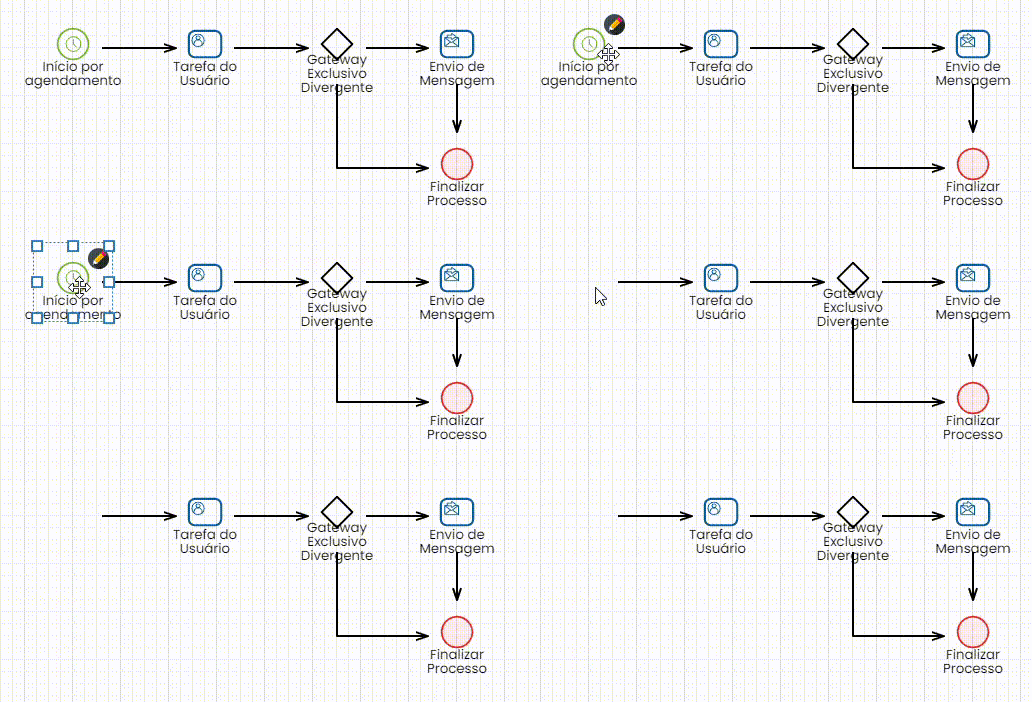
Para que a exclusão do Agendamento tenha efeito, não se esqueça de Salvar o processo.