Os módulos da PLATAFORMA BEEW4Y permitem a integração com qualquer sistema externo, porém para realizar essa integração, o sistema externo deve possuir cadastro.
Navegue para a tela de listagem ou cadastro de sistemas, utilizando as opções do menu lateral.
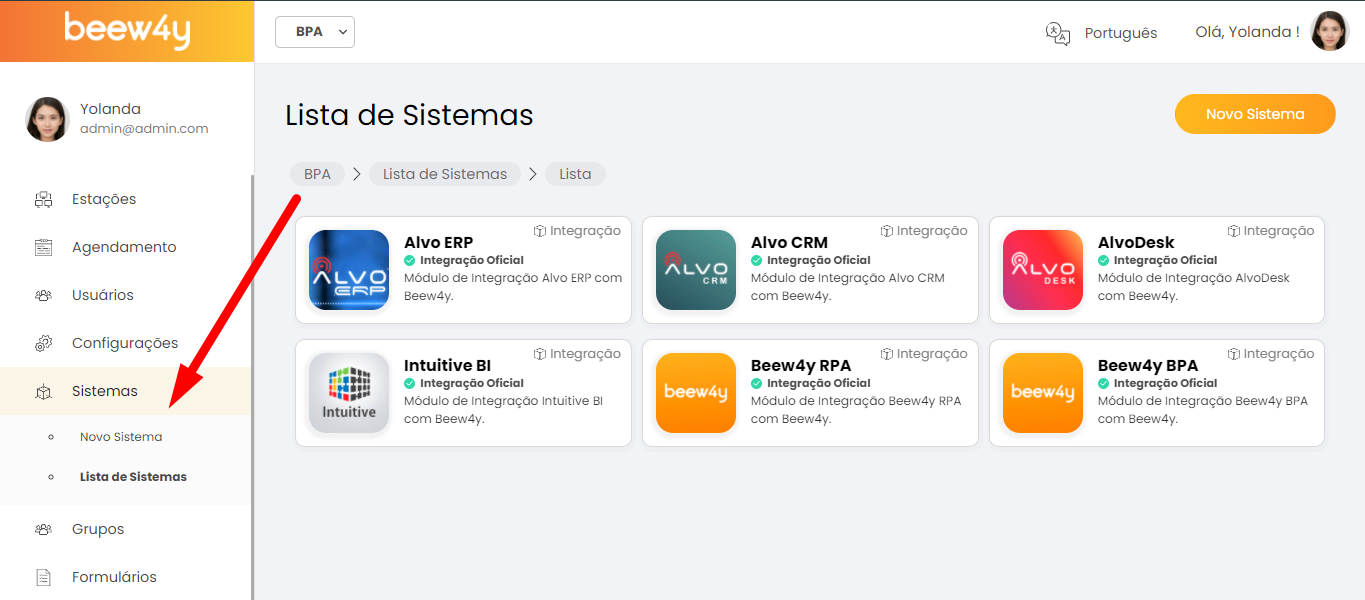
Caso o menu não apareça para você, é provável que seu usuário não tenha permissão de acesso. Saiba mais.
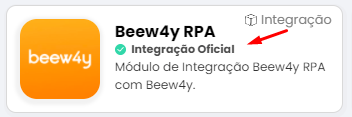
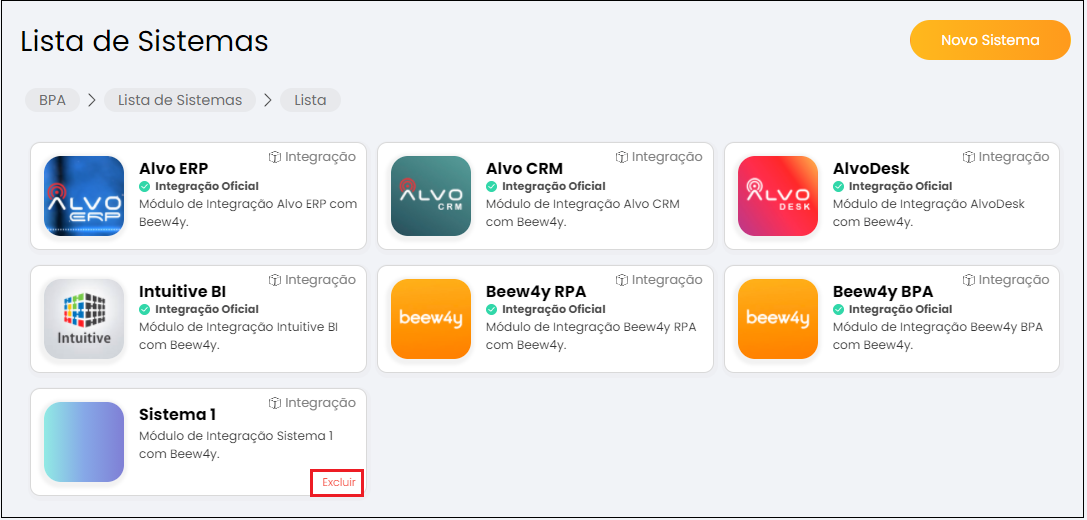
O Beew4y possui integrações oficiais com alguns sistemas, para diferenciar dos outros, esses sistemas possuem a marcação "Integração Oficial". Além disso, esses sistemas oficiais não podem ser excluídos.
¶ Cadastrar Sistema
Para cadastrar um novo sistema, acesse a tela de cadastro através do botão ou menu "Novo Sistema".
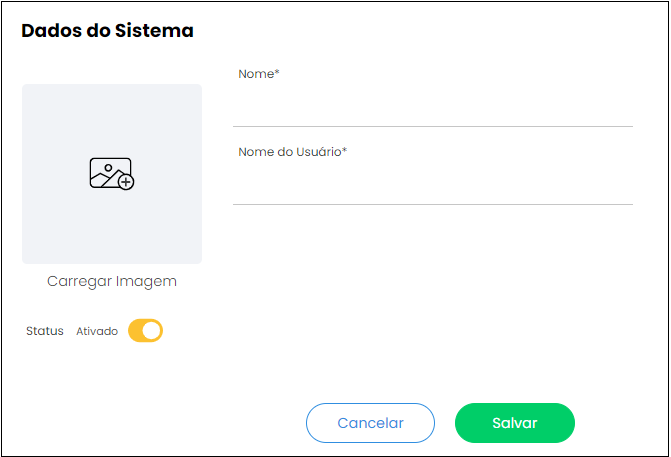
Com a tela de cadastro aberta, preencha todos os campos necessários para o cadastro. Esses campos são:
- Nome
Este campo é obrigatório e define o nome do sistema que será cadastrado.
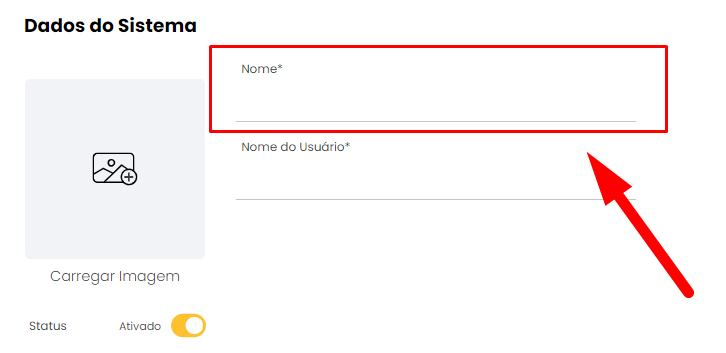
Deve conter pelo menos 2 caracteres.
Não deve exceder o limite de 30 caracteres.
Não deve começar ou terminar com espaço e não pode conter caracteres especiais.
- Nome do Usuário
Este campo é obrigatório e define um nome de usuário para o sistema que será cadastrado. Esse nome de usuário será utilizado na geração de um token e esse token será utilizado para identificação na integração com o Beew4y.
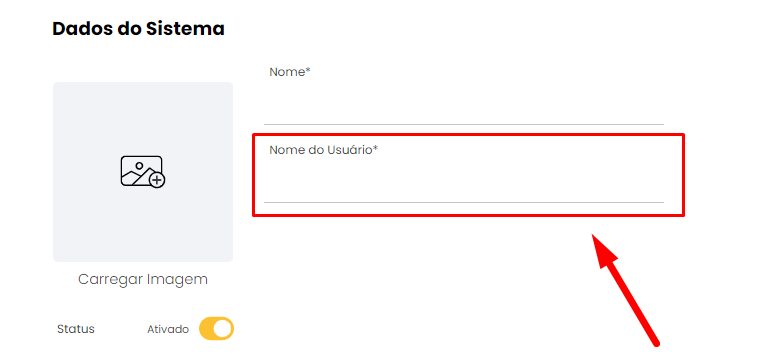
Deve ser único no sistema.
Deve conter pelo menos três caracteres.
Não deve exceder o limite de vinte caracteres.
É permitido utilizar apenas letras, números e símbolos (" - ", " _ ", " . ").
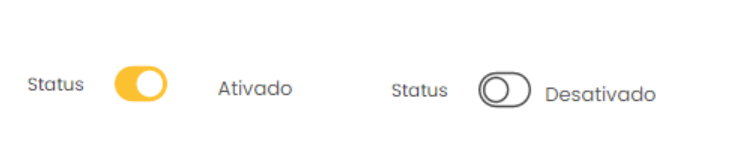
- Status
Neste campo deve ser informado o status do sistema. Os dois possíveis valores de status são:
Ativado: Com o status ativado, o sistema cadastrado poderá ser utilizado normalmente na integração com Beew4y.
Desativado: Com o status desativado, o sistema se manterá cadastrado, porém não será permitida a integração com Beew4y.
- Imagem
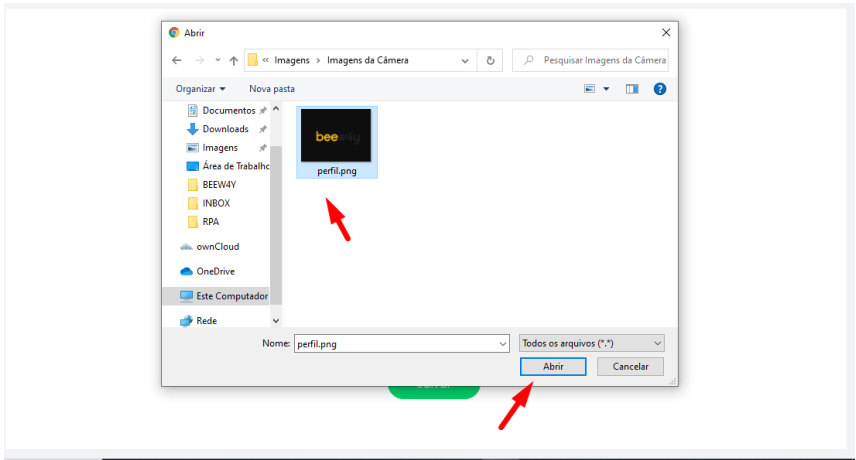
É possível inserir uma imagem de perfil para o sistema cadastrado, porém isso é opcional. Para inserir uma imagem clique sobre o texto “Carregar Imagem” e em seguida será aberto o explorador de arquivos do seu computador para selecionar a imagem.
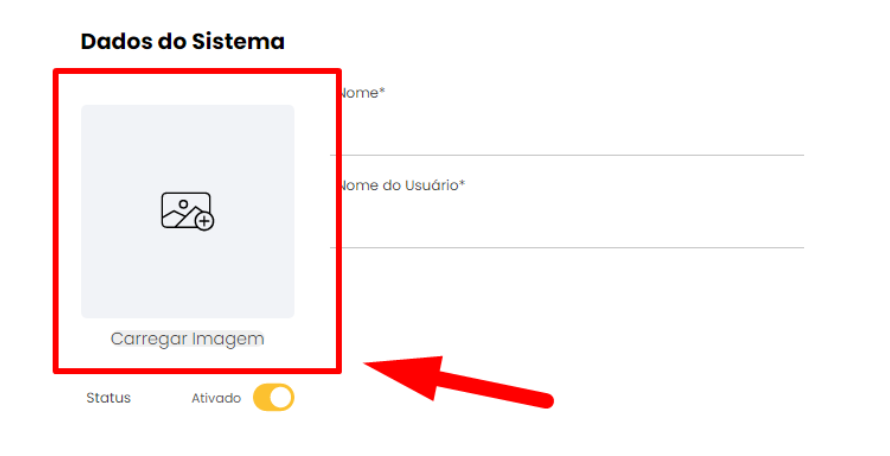
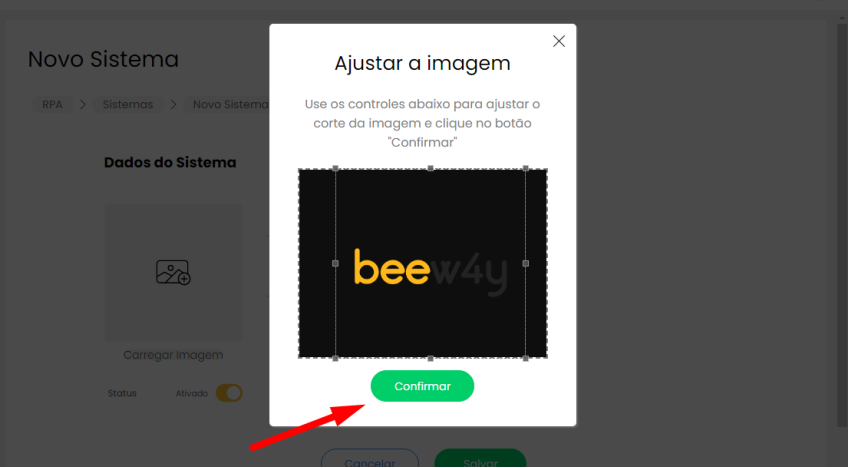
Após selecionar a imagem, será aberta uma janela onde é possível ajustar o corte da imagem de acordo com seu gosto. Após ajustar, clique em “Confirmar” e imagem será inserida.
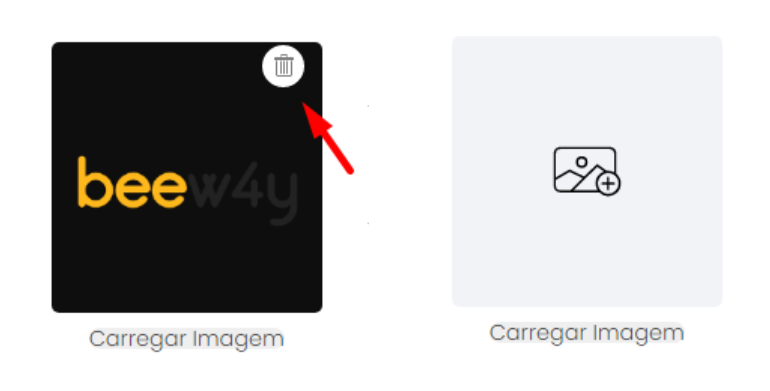
Caso queira remover a imagem inserida, basta clicar sobre o ícone de lixeira.
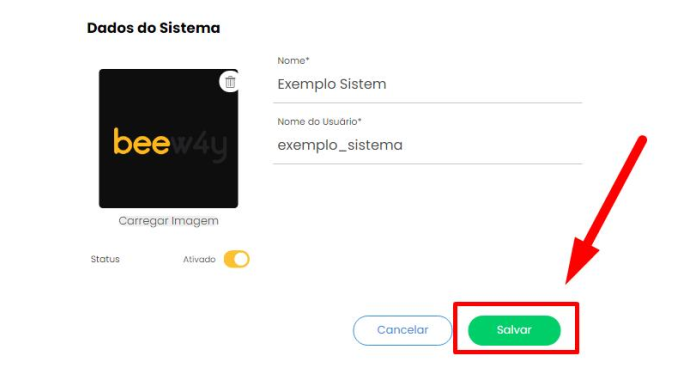
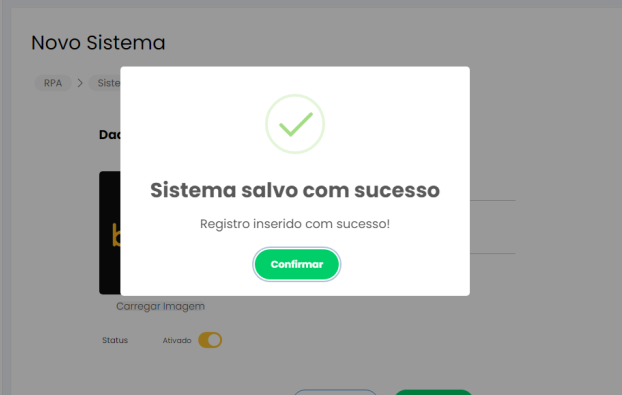
Após preencher todos os campos corretamente, clique no botão “Salvar” para o cadastro de sistema ser concluído.
¶ Editar Sistema e Gerar Token
Para editar o cadastro de um sistema, acesse a lista de sistemas, localize e em seguida clique sobre o sistema que deseja editar.
Ao clicar você será direcionado para a tela de edição do sistema, nesta tela é disponível os mesmo campos do cadastro e é permitido alterar qualquer informação do sistema. A única diferença com a tela de cadastro, é que na de edição é disponibilizada a opção de gerar um token.
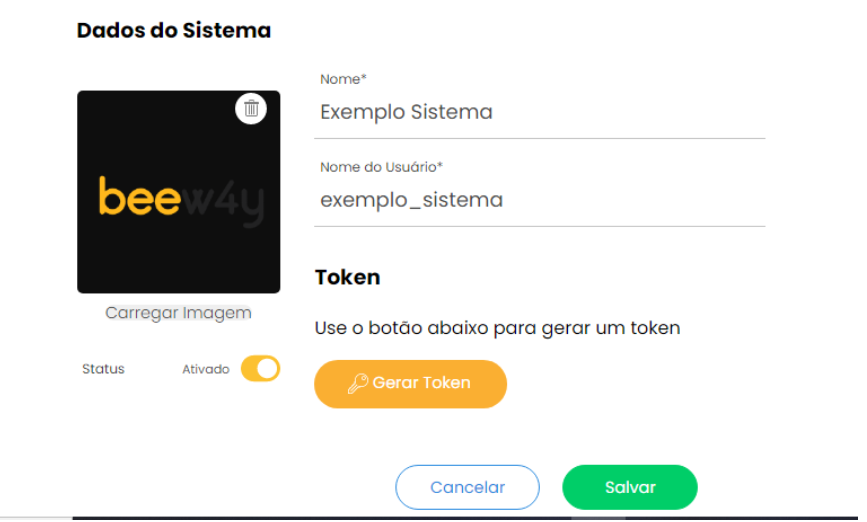
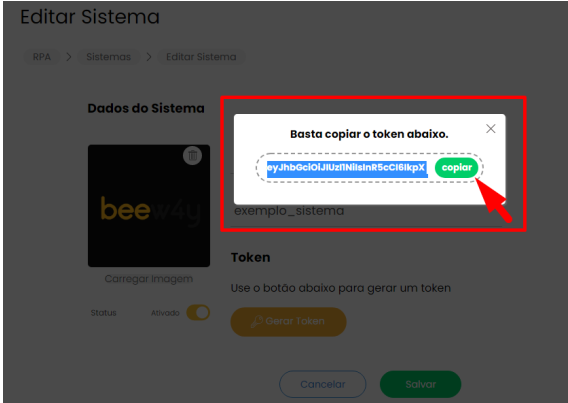
Caso precise gerar o token para o sistema, clique no botão “Gerar Token” e será aberta para você uma pequena janela com o token gerado, clique no botão “copiar” e o token será copiado na área de transferência de sua máquina.
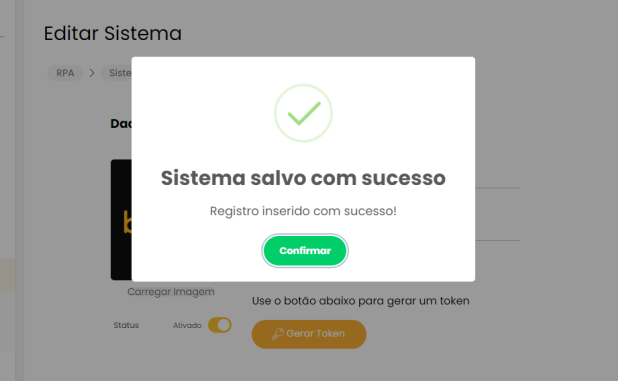
Após realizar as edições necessárias, não se esqueça de clicar no botão "Salvar".
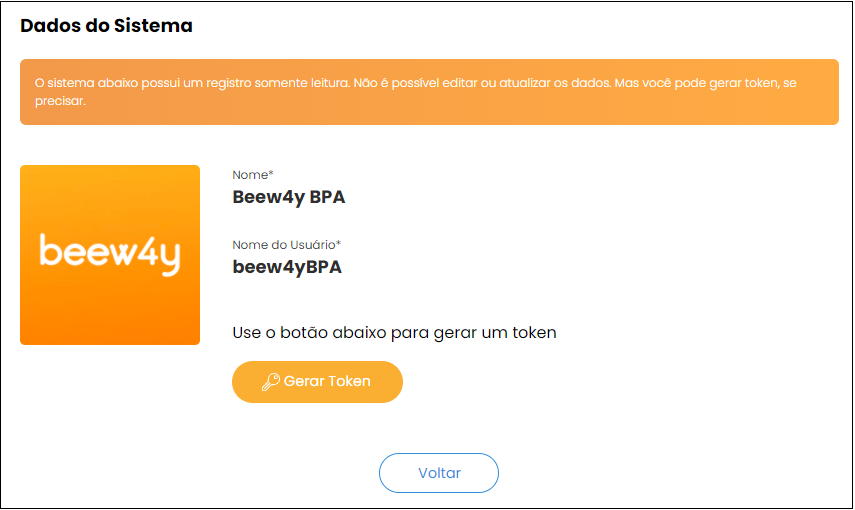
Não é permitido alterar informações dos sistemas oficiais, porém através da tela de edição, será permitido a leitura das informações e também gerar um token.
¶ Excluir Sistema
Para excluir o cadastro de um sistema, acesse a lista de sistemas, localize o registro que será excluído e em seguida clique sobre o botão "Excluir".
Ao clicar, será necessário confirmar a exclusão.
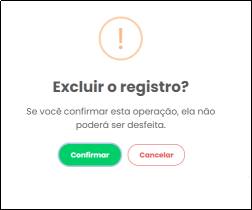
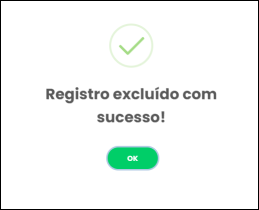
Após confirmar, o registro do sistema será excluído e em tela será apresentada uma mensagem de sucesso.