No BPA é possível criar formulários personalizados de acordo com seu gosto e necessidade. Pode ser criado um número ilimitado de formulários e os formulários criados poderão ser utilizados para obter ou exibir informações nos processos que possuem etapas com interação de usuário, ou seja, em uma atividade de usuário durante o processo ou em uma atividade para iniciar um processo.
Saiba como utilizar os formulários nos fluxos de processos, clicando aqui.
Navegue para a página de listagem ou criação de formulário utilizando as opções do menu lateral.
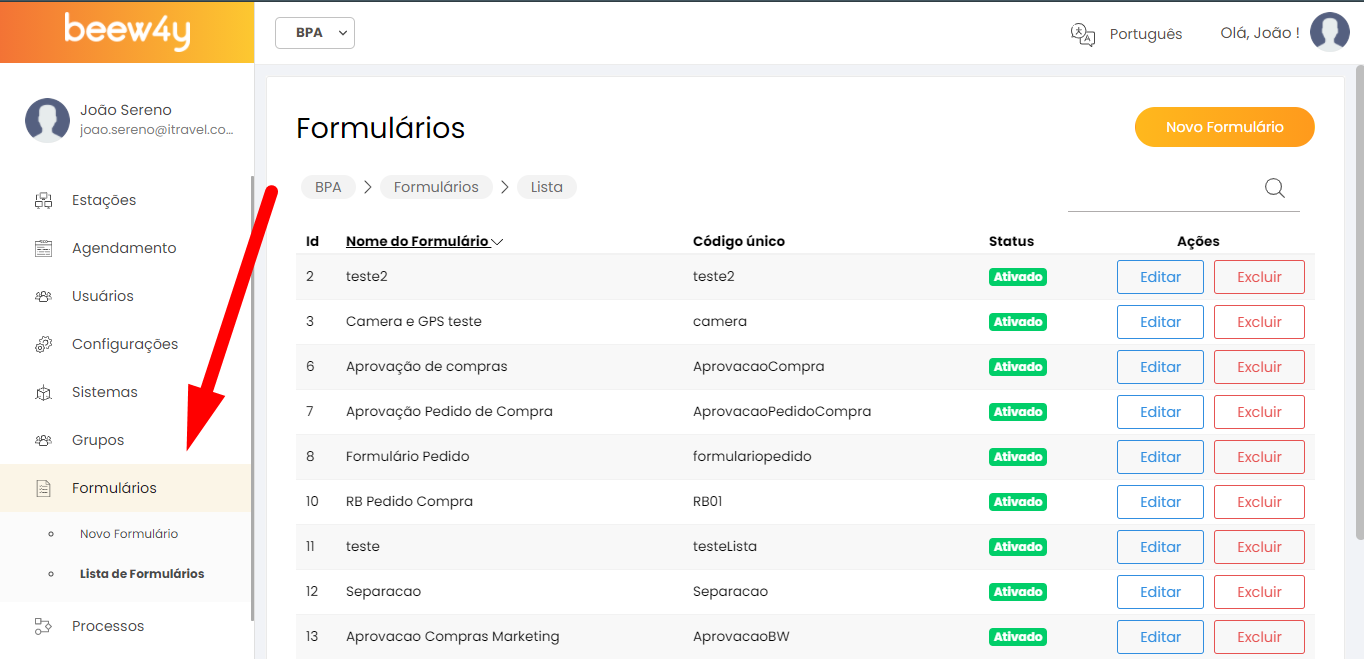
Caso o menu não apareça para você, é provável que seu usuário não tenha permissão de acesso. Saiba mais.
¶ Criar Formulário
Para criar um novo formulário, acesse a ferramenta de criação através do botão ou menu Novo Formulário. Ao acessar você terá a seguinte visão:
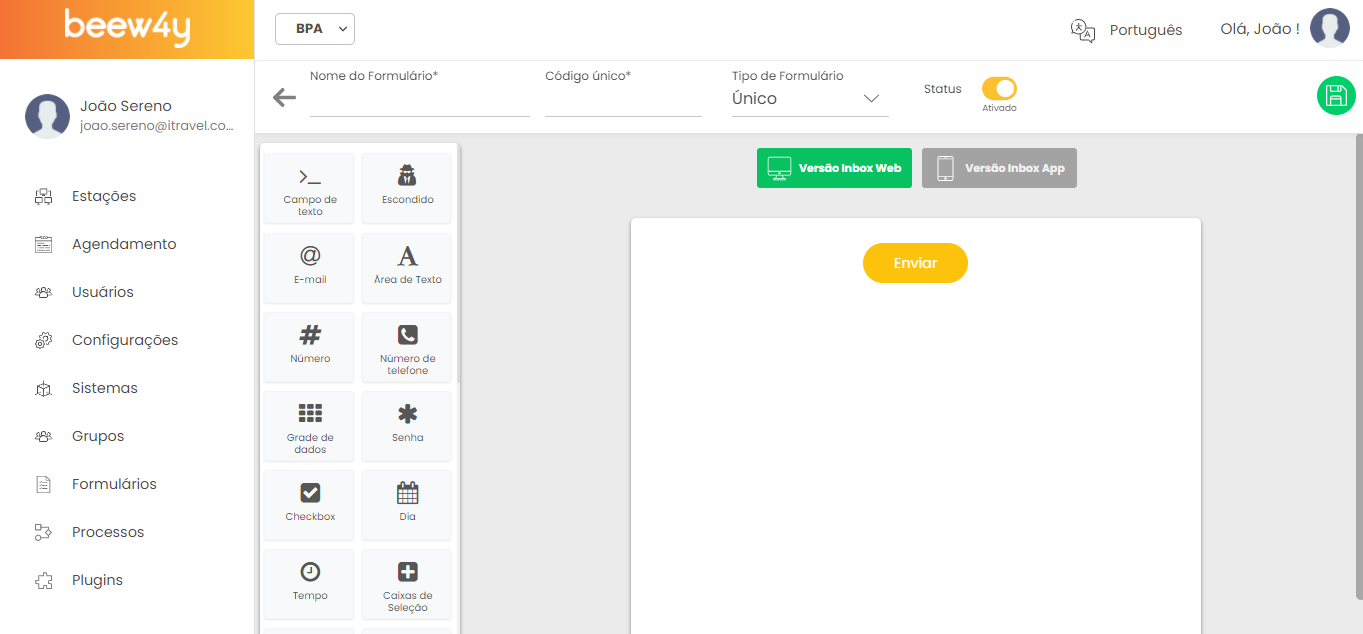
Na parte superior da tela estão localizados campos necessários para criar um formulário. Esses campos são:
- Nome do Formulário
Este campo define o nome do formulário. O nome definido deve conter apenas caracteres alfanuméricos, com o limite de 25 caracteres.

- Código Único
Este campo define o código único do formulário, que é um identificador interno e será utilizado para diferenciar o formulário caso tenha outros formulário com o mesmo nome. Além de único no sistema, o código definido deve conter apenas caracteres alfanuméricos, com o limite de 15 caracteres.

- Tipo de Formulário
Este campo de seleção define o tipo de formulário que será criado. São disponíveis dois tipos: Único ou Wizard.

- Único: Neste tipo todos os componentes do formulário são exibidos em uma única página.
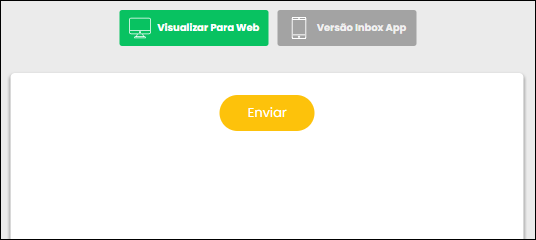
- Wizard: Neste tipo os componentes do formulário podem ser divididos em várias páginas. Todas as páginas são configuráveis e para adicionar mais páginas basta clicar no botão "+Página".
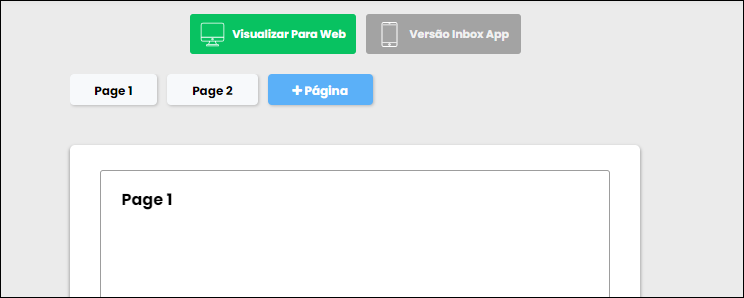
colocar aqui mais uma imagem mostrando a opção de configuração da página.
- Status
Este campo é o status do formulário, o status define se o formulário criado poderá ser utilizado na criação de processos. Os dois possíveis status são:
Ativado: Com o status ativado, o formulário criado pode ser utilizado normalmente na criação de processos.
Desativado: Com o status desativado, o formulário se manterá cadastrado, porém não será permitido utilizar ele na criação de processos.

No centro da tela, está localizado a página do formulário. É nesta página que é inserido os componentes e ela também serve como uma prévia do formulário que será exibido no Inbox APP ou Inbox Web.
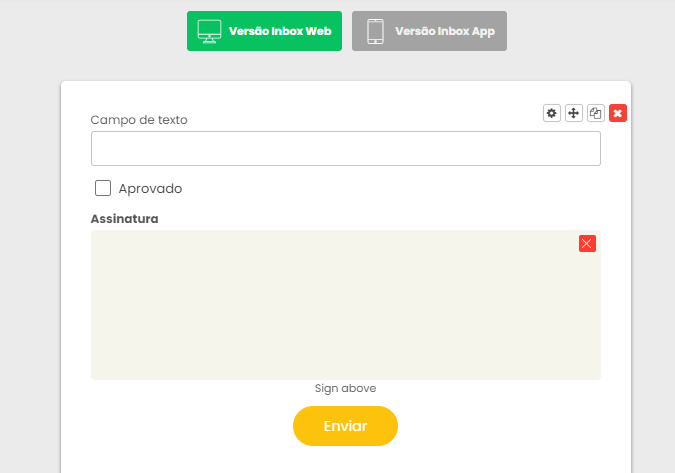
Conheça o Inbox Web e suas funcionalidades clicando aqui.
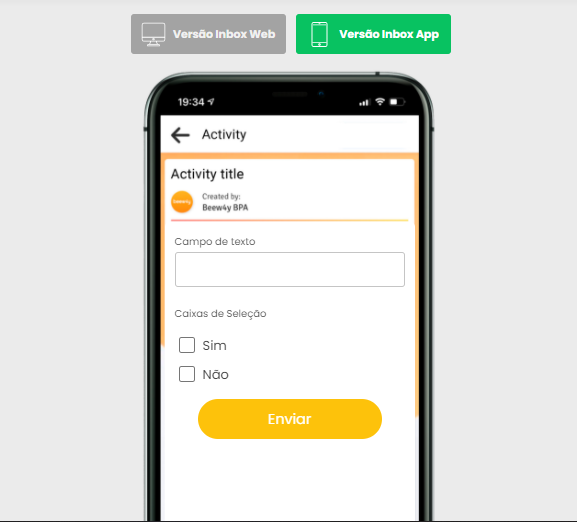
Conheça o Inbox APP e suas funcionalidades clicando aqui.
No lado esquerdo da tela, está localizada a lista do componentes disponíveis para criação do formulário. Utilize e configure os componentes de acordo com sua necessidade. Para adicionar um componente arraste e solte-o na página, conforme o exemplo a seguir:
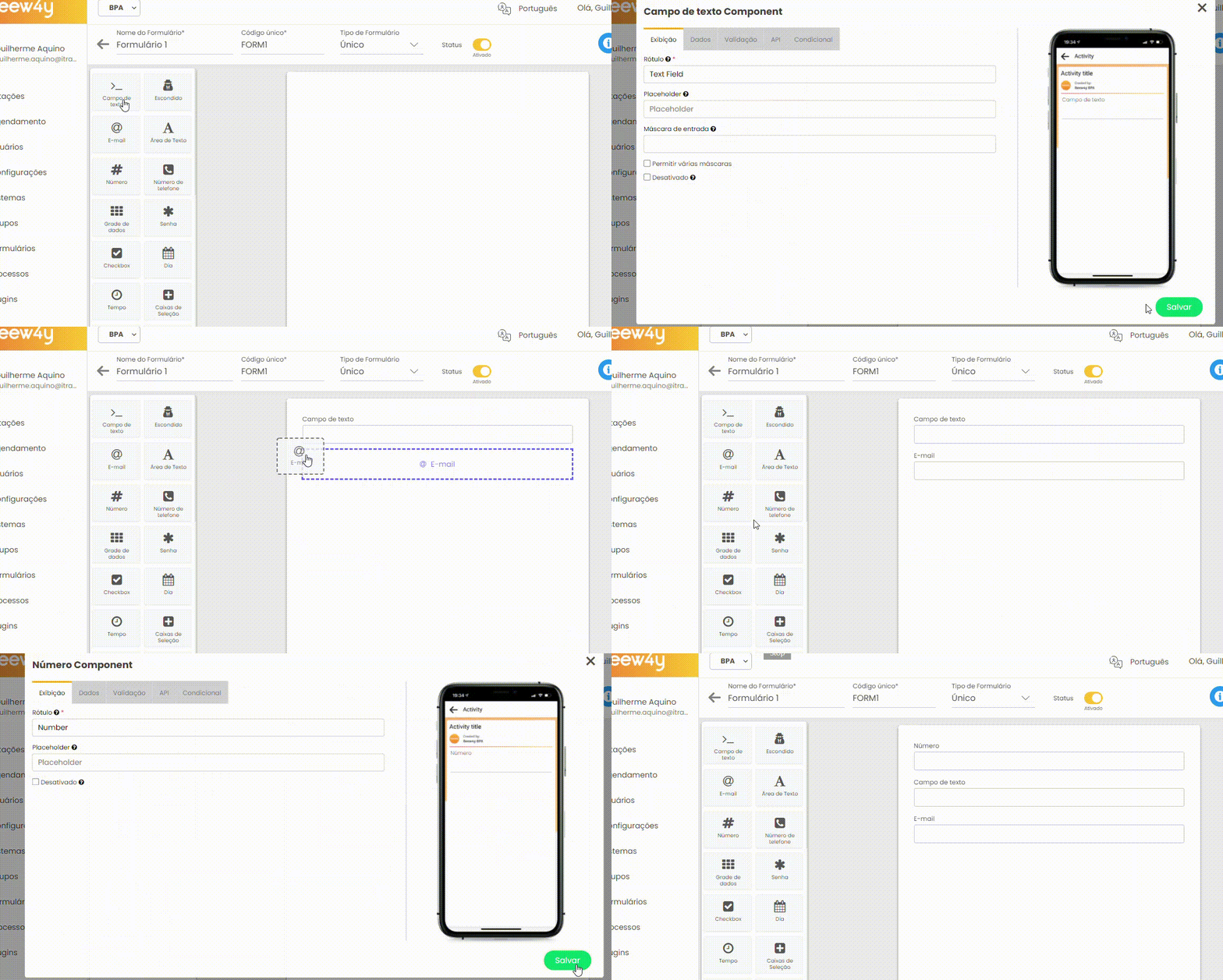
Com o componente fixado na página será disponibilizado no componente os seguintes controles:
1. Editar Componente
Todos os componentes possuem configurações, porém cada componente tem sua configuração específica. Para editar a configuração de um componente, posicione o mouse sobre o componente e clique no ícone de engrenagem, como no exemplo a seguir:

Ao clicar, a tela de configurações do componente abrirá. Configure o componente de acordo com necessidade e não se esqueça de clicar em salvar.
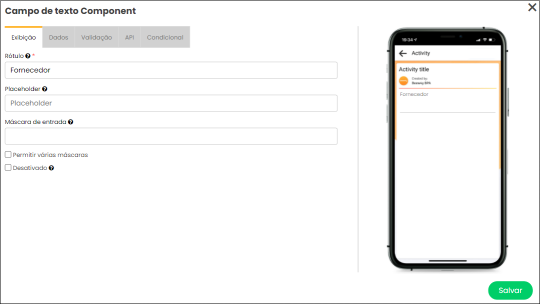
Conheça todos os componentes e suas configurações clicando aqui.
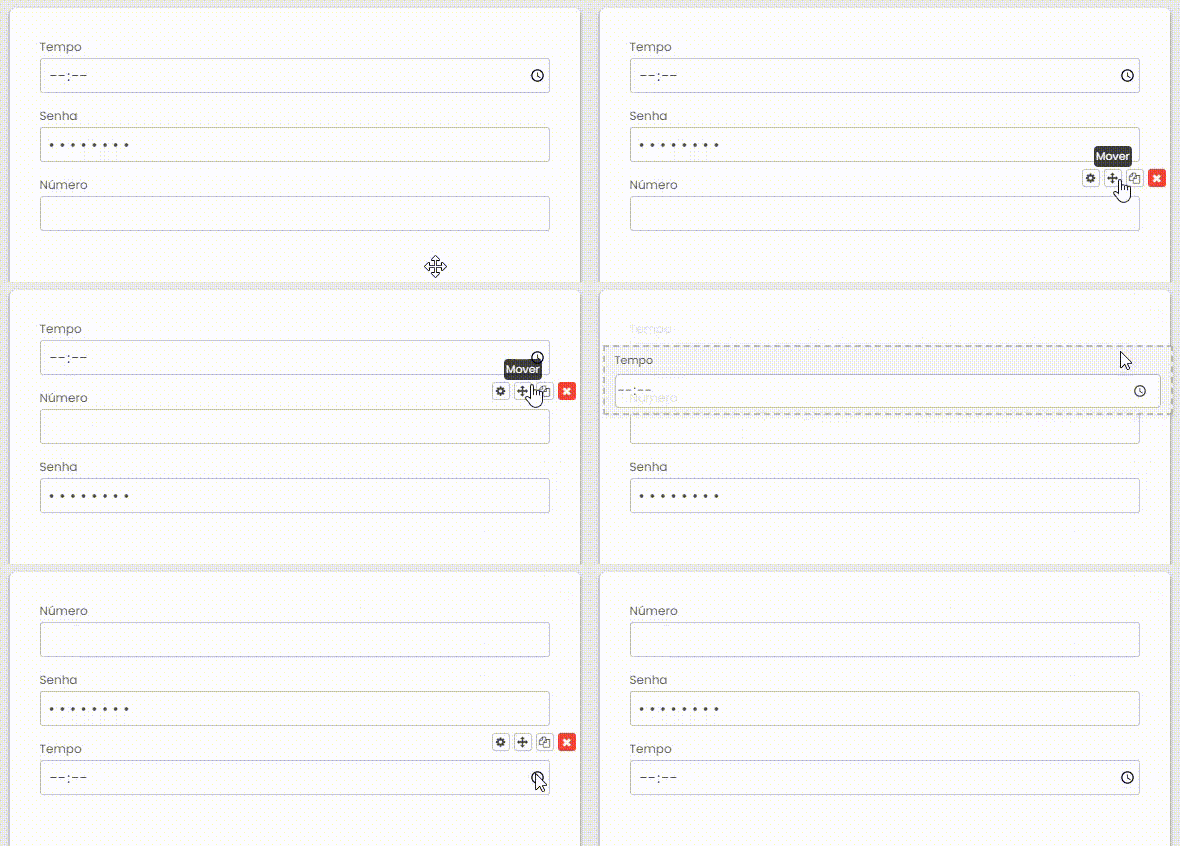
2. Mover Componente
Para mover o componente, posicione o mouse sobre o componente e clique no ícone, como no exemplo a seguir:
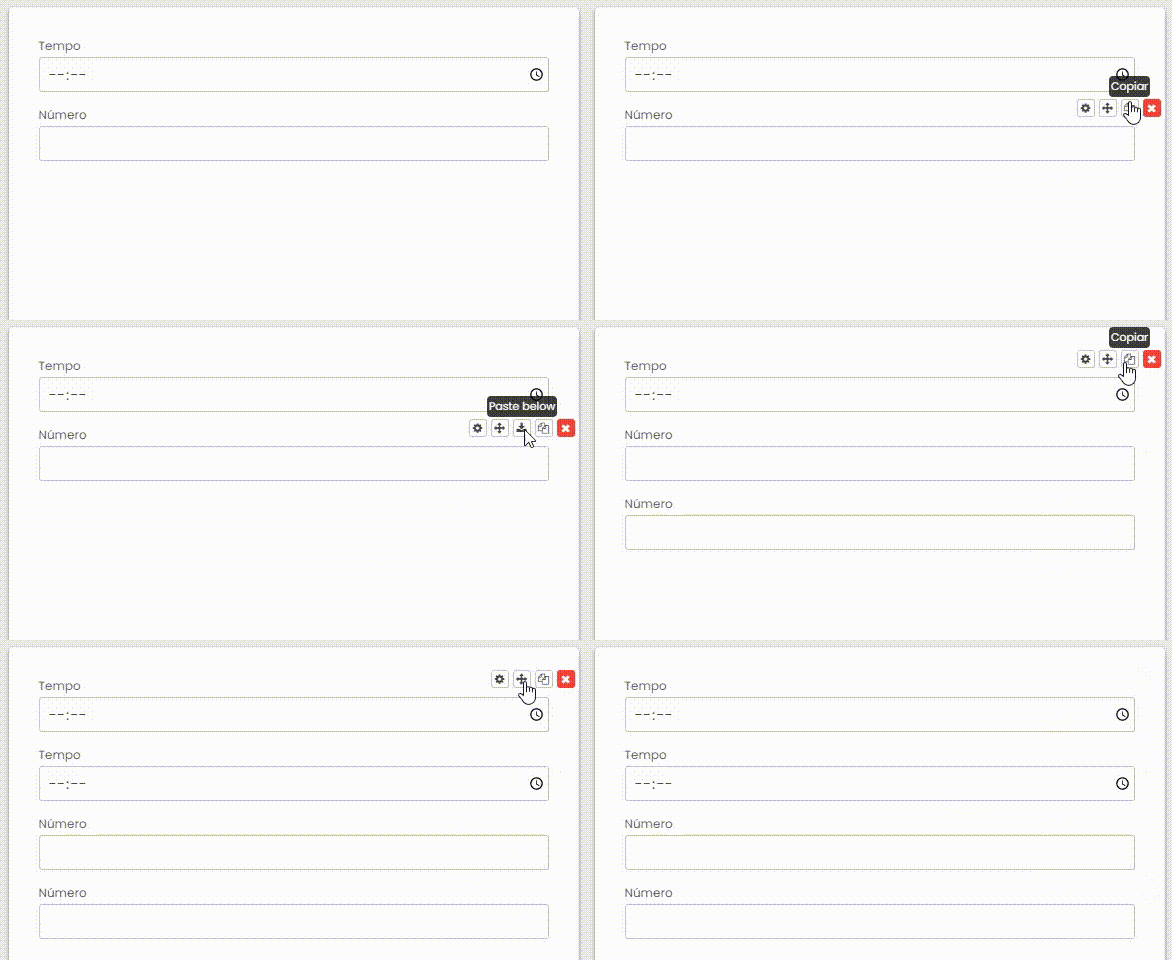
3. Duplicar Componente
Para duplicar o componente, posicione o mouse sobre o componente e clique no ícone, como no exemplo a seguir:
4. Excluir Componente
Para excluir um componente, posicione o mouse sobre o componente e clique no ícone de exclusão, como no exemplo a seguir:

Após preencher todos os campos necessários corretamente e personalizar o formulário de acordo com sua necessidade, clique no botão "Salvar" para a criação do formulário ser concluída.
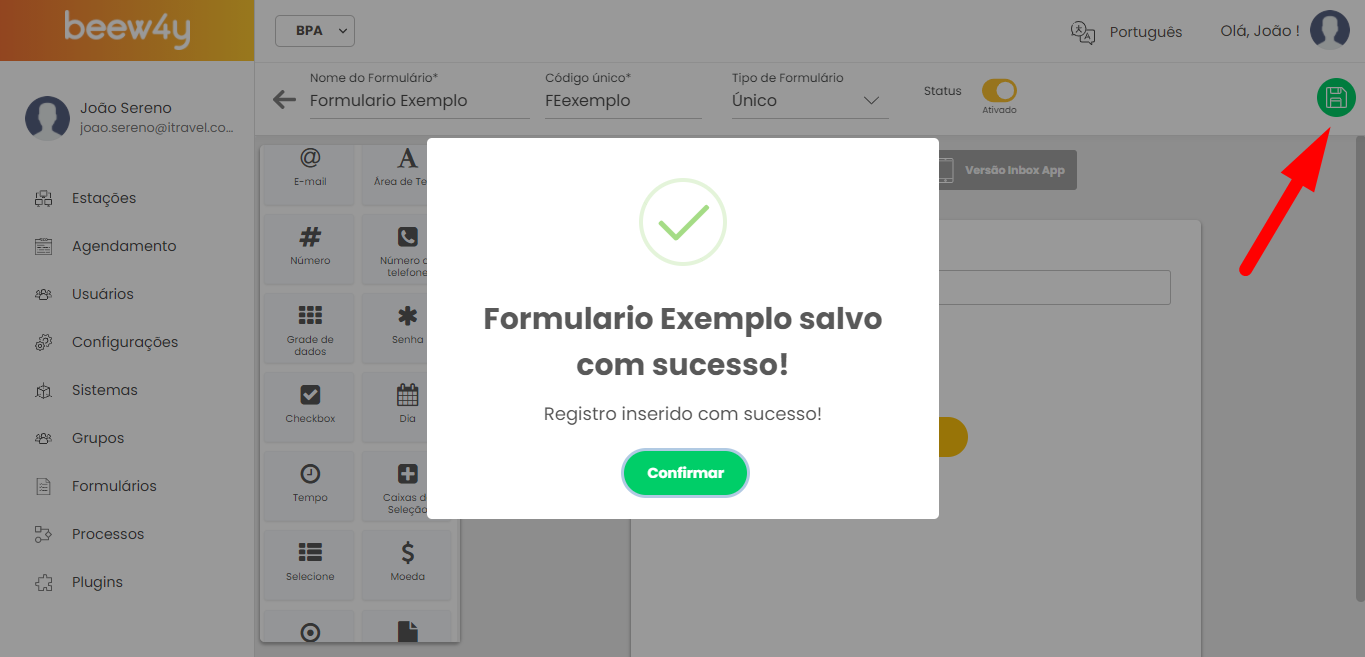
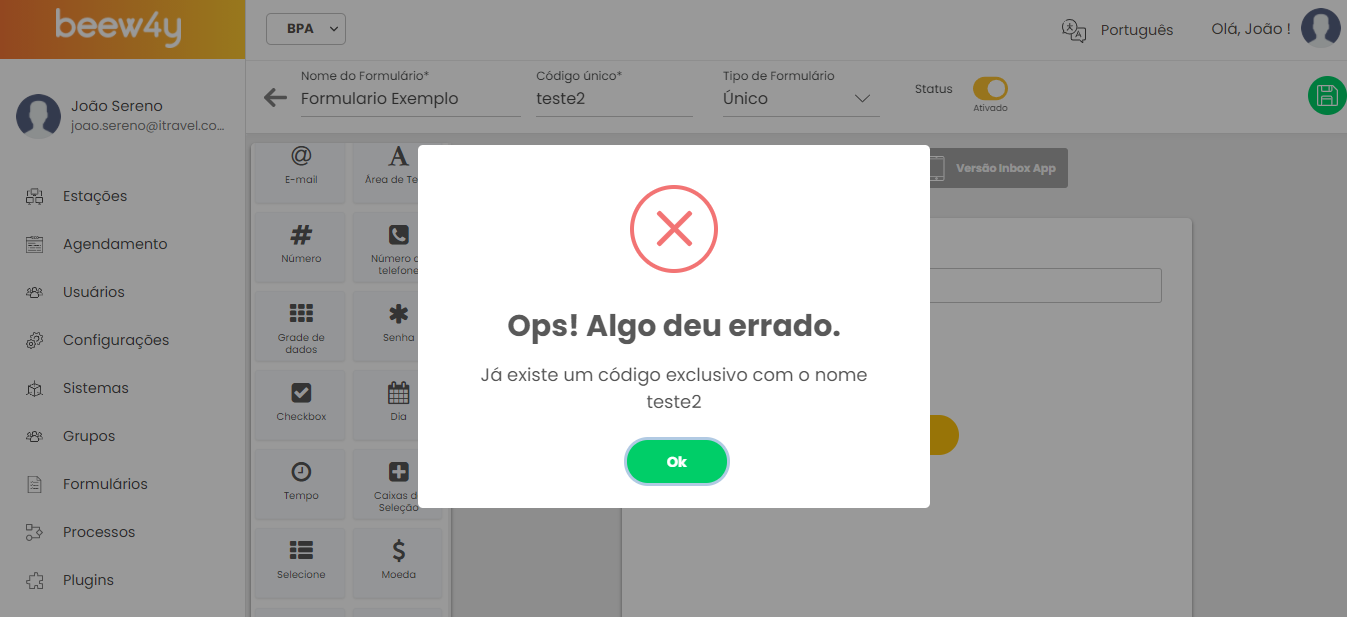
Caso ocorra algum problema ao salvar, será apresentado em tela um alerta com a descrição do problema, nesse caso leia a descrição e se possível corrija, após corrigir clique em salvar novamente.
¶ Editar Formulário
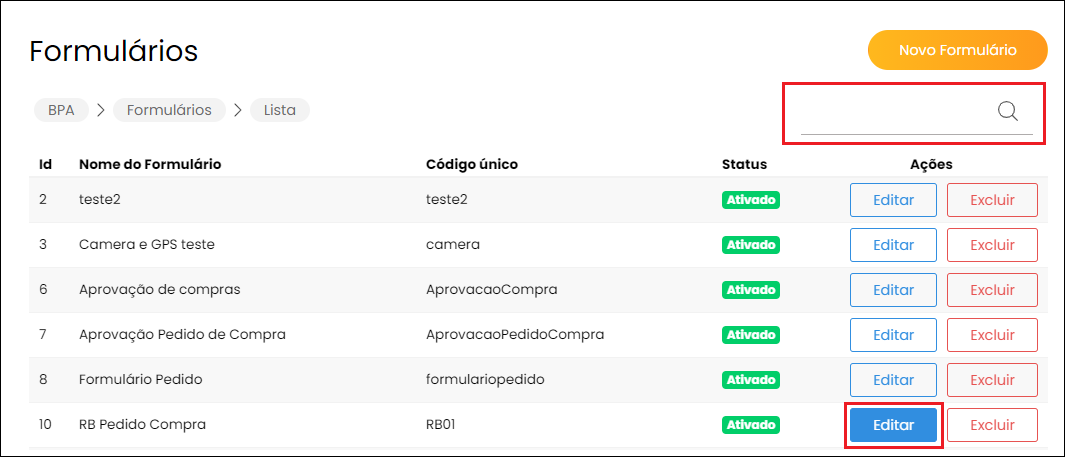
Para editar um formulário já existente, acesse a lista de formulários e localize o formulário que deseja editar, após localizar clique no botão Editar.
Para facilitar a localização do formulário utilize o campo de pesquisa disponível em tela para filtrar os resultados pelo nome ou código único do formulário.
Na tela de edição é permitido alterar qualquer informação do formulário e o mecanismo para realizar isto é igual ao da tela de criação. Porém em edições existe algumas diferenças importantes:
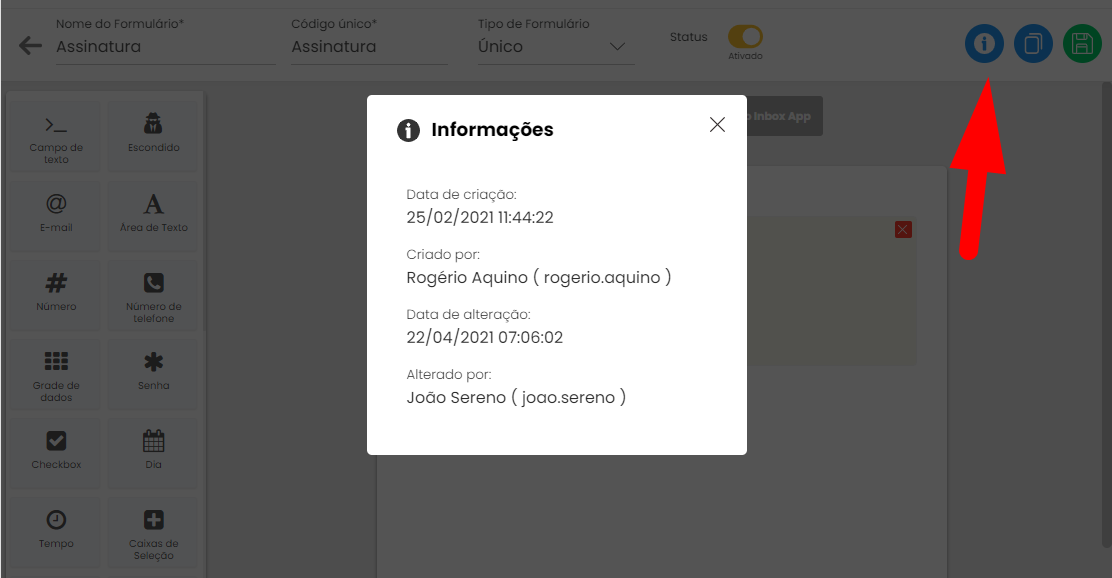
1. Botão de Informações
Em todos os formulários é disponibilizado informações sobre a criação e alteração do formulário. Para ver essas informações, clique no botão "Informações" disponibilizado na parte superior direita da tela.
2. Usuários Offline
Através do Inbox APP para iniciar processos é possível trabalhar offline com os formulários, nesse tipo de cenário, se o formulário for alterado pode impactar no trabalho do usuário que está utilizando o formulário offline, pois ele não terá conexão com a internet e seu formulário não será atualizado. Devido a isso, ao editar um formulário que está sendo utilizado offline, será exibido um aviso em tela ao entrar na tela de edição e também será necessário uma confirmação antes de salvar.
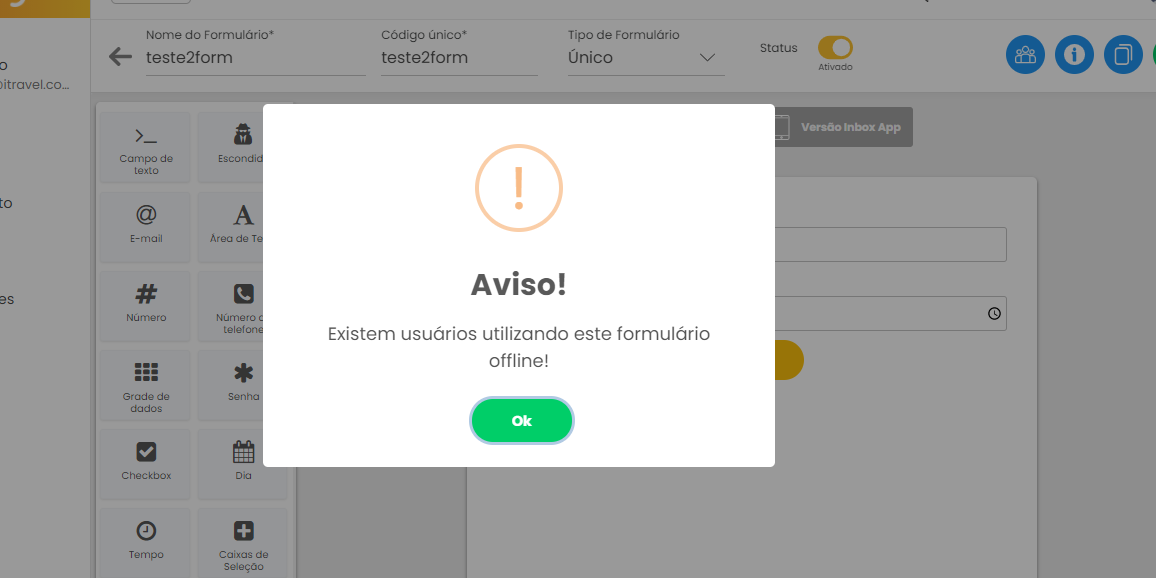
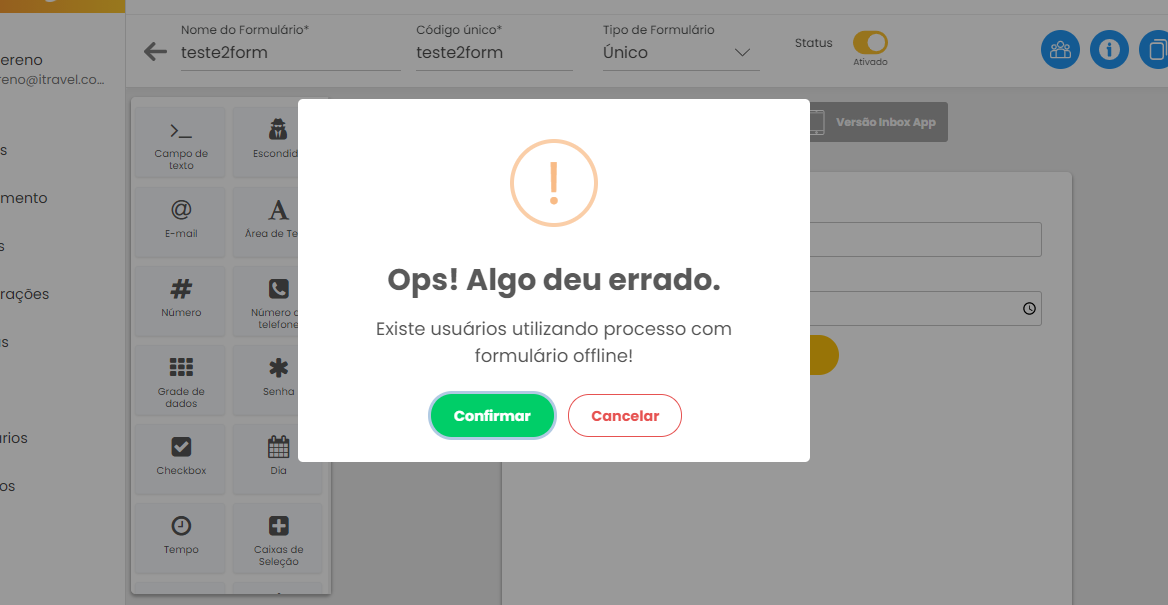
Além disso, é disponibilizado em tela o botão "Usuários Offline", caso clique neste botão será aberto em tela um modal com as informações dos usuários que estão trabalhando com o formulário offline.
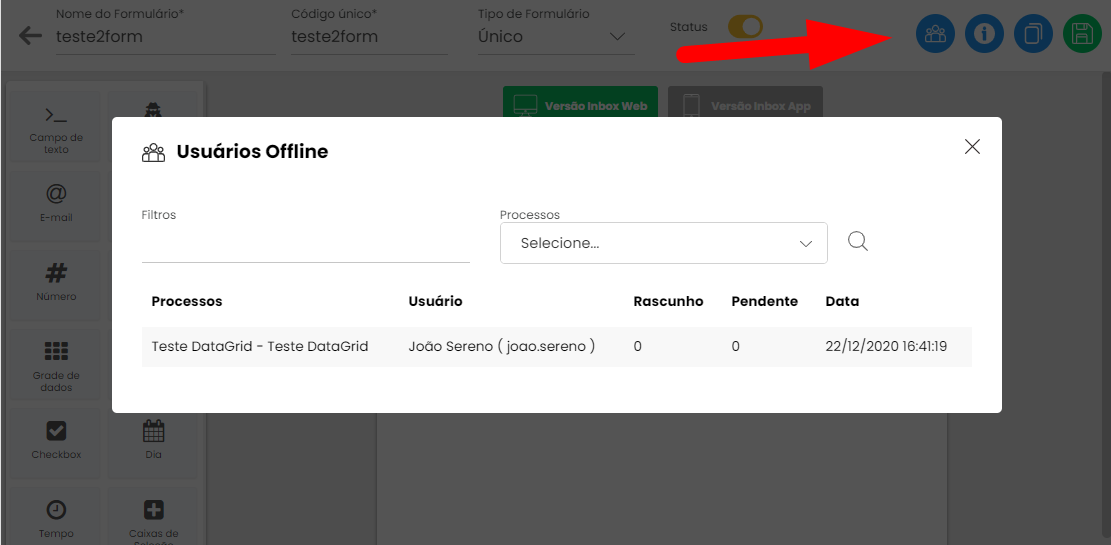
Clique aqui e veja mais sobre como trabalhar offline no Inbox APP.
3. Vínculo com processos
O formulário editado pode está sendo utilizado em processos, nesse tipo de cenário, se o formulário for alterado pode impactar no fluxo dos processos em o formulário está sendo utilizado. Devido a isso, ao salvar será exibido em tela um alerta com confirmação indicando os processos que o formulário está sendo utilizado.
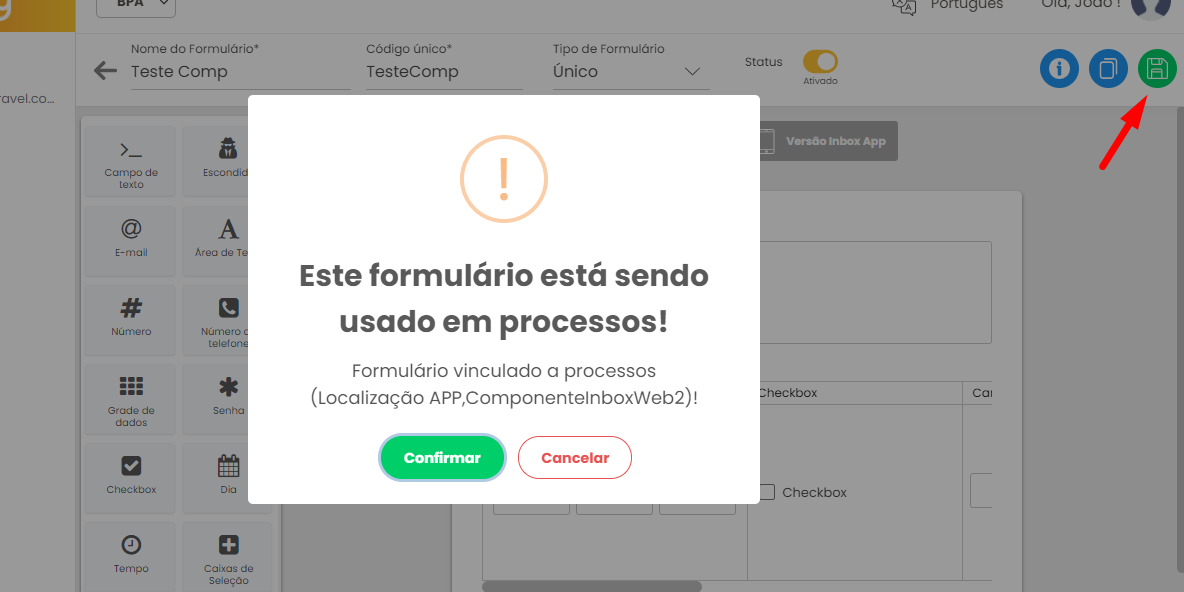
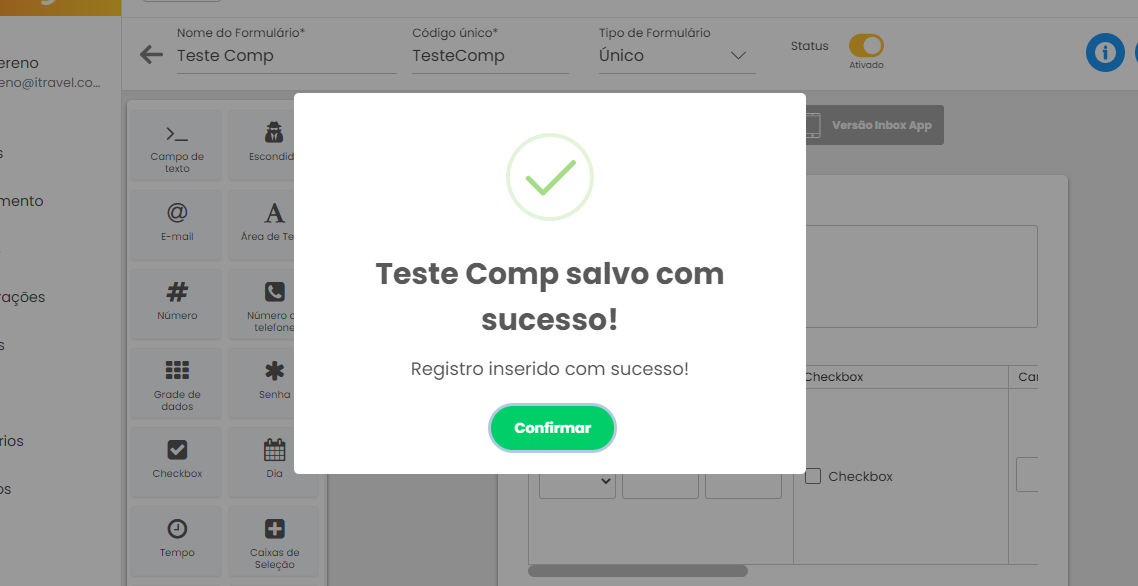
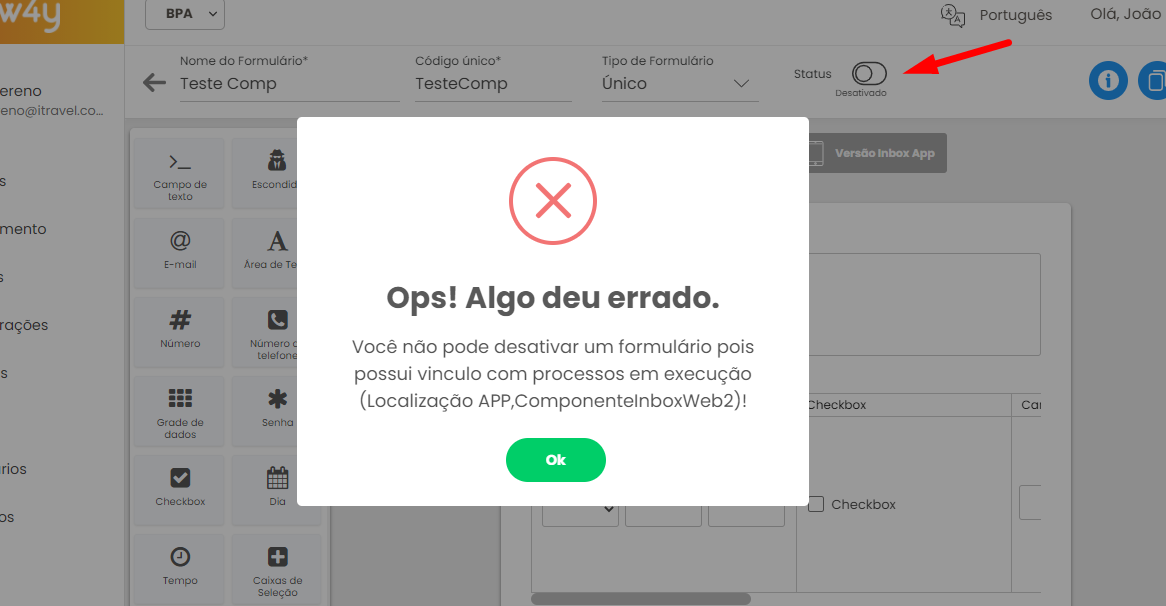
Não é permitido desativar formulários que estão vinculados a fluxos de processo. Caso tente desativar será aprentado em tela uma mensagem de erro e nesta mensagem será informado os processos que o formulário possui vínculo, neste tipo de caso, primeiro remova o formulário do processo e em seguida tente desativar novamente.
Para que a alteração realizada tenha efeito, não se esqueça de clicar no botão Salvar.
¶ Duplicar Formulário
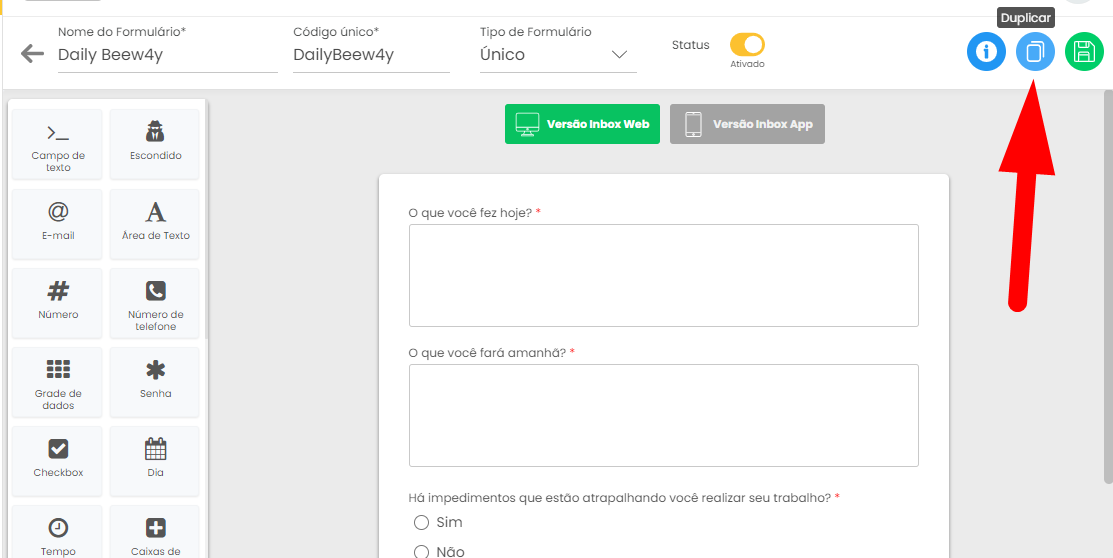
Para duplicar um formulário, acesse a tela de edição do formulário que deseja duplicar e clique no botão "Duplicar".
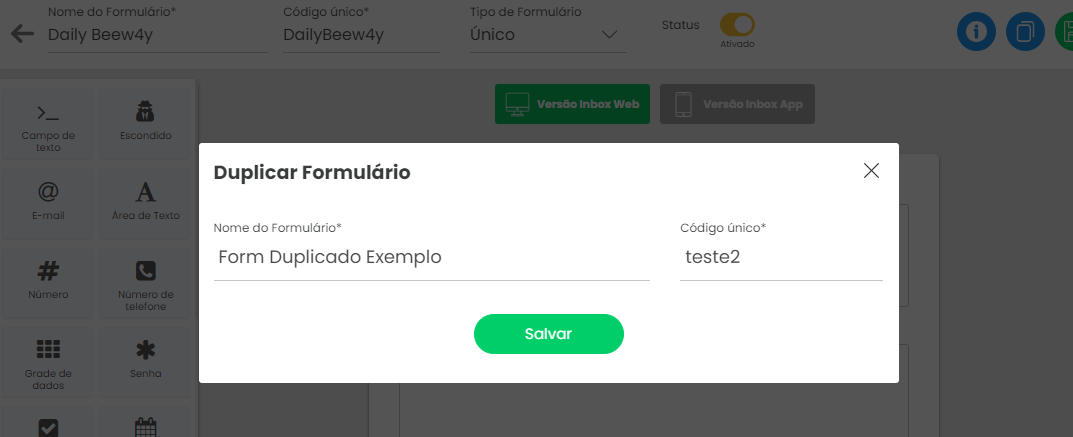
Ao fazer isso será aberto em tela um modal com os campos "Nome do Formulário" e "Código Único" já explicados anteriormente. Preencha os campos e clique em "Salvar".
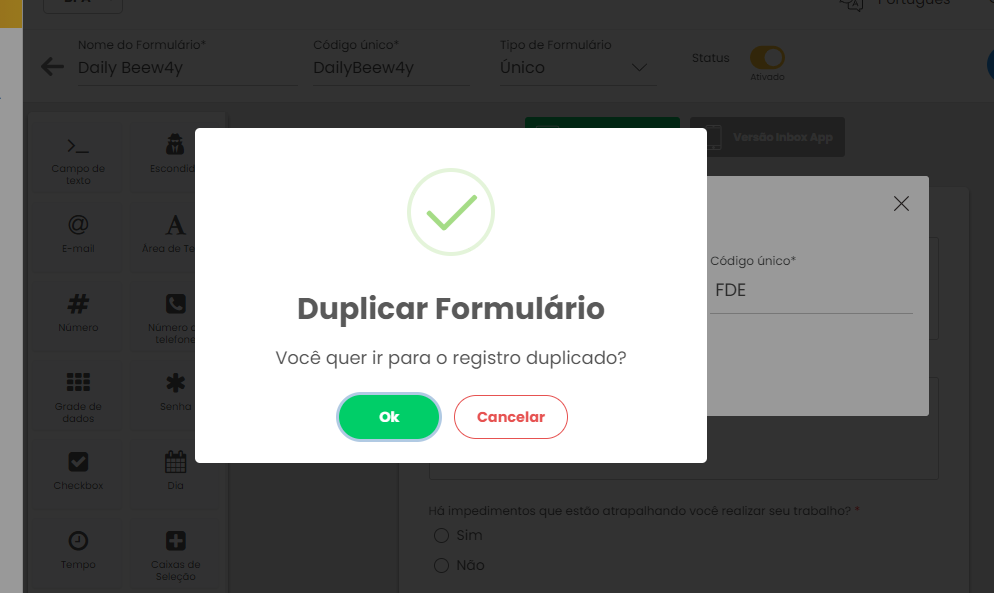
Ao concluir a duplicação do formulário, será exibido em tela uma mensagem de sucesso, através desta mensagem determine se você quer ser direcionado para o formulário duplicado ou permanecer no mesmo formulário.
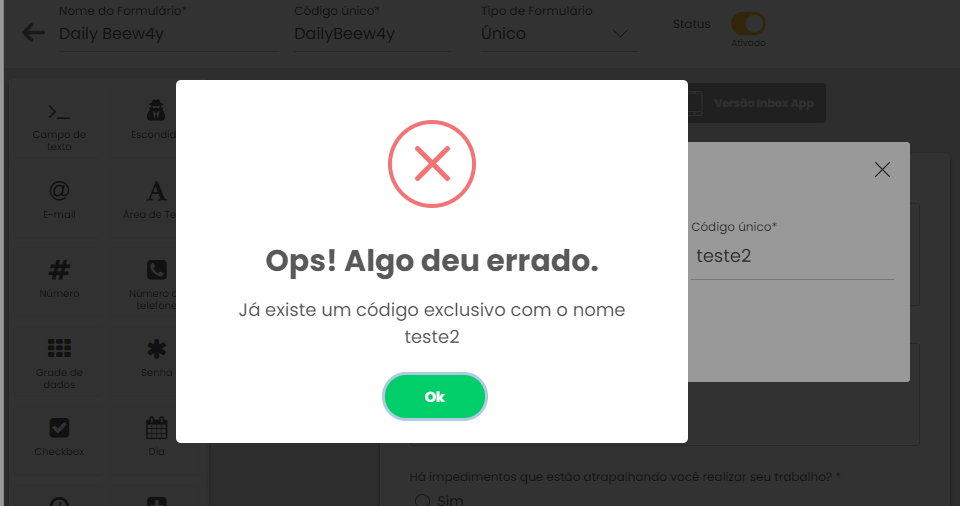
Caso ocorra algum problema na duplicação, será apresentado em tela um alerta com a descrição do problema, nesse caso leia a descrição e se possível corrija, após corrigir clique em salvar novamente.
¶ Excluir Formulário
Para excluir um formulário, acesse a lista de formulários e localize o formulário que deseja excluir, após localizar clique no botão "Excluir".

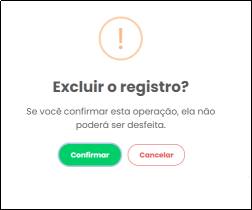
Será necessário confirmar a exclusão.
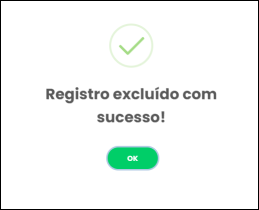
Após a confirmação será apresentada a mensagem de sucesso.
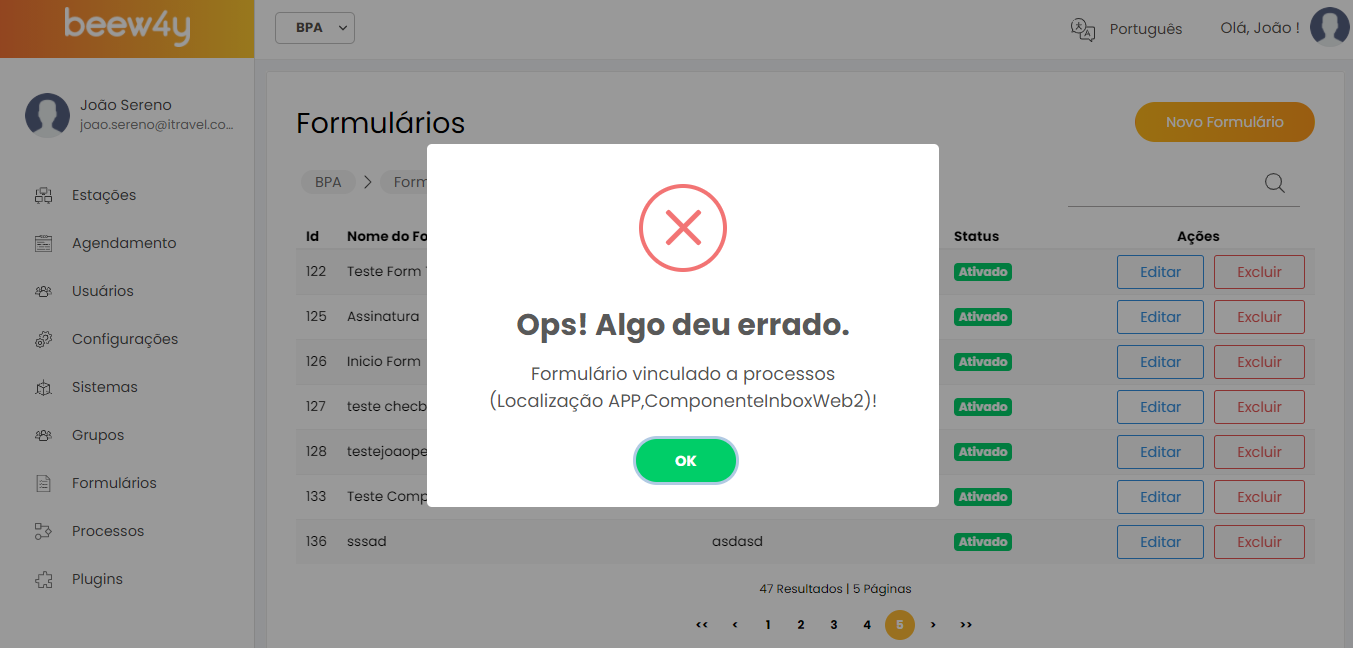
Não é permitido excluir formulários que estão vinculados a fluxos de processo. Caso tente excluir será aprentado em tela uma mensagem de erro e nesta mensagem será informado os processos que o formulário possui vínculo, neste tipo de caso, primeiro remova o formulário do processo e em seguida tente excluir novamente.