No Inbox através de um formulário é possível iniciar a execução de um processo do módulo BPA. Isso é permitido somente para os processos que são iniciados com o componente "Início por Atividade".
Os formulários são customizáveis de acordo com sua necessidade. Saiba mais
Para utilizar essa funcionalidade no aplicativo Inbox APP, acesse a tela de processos através do painel de controle ou através do menu lateral.
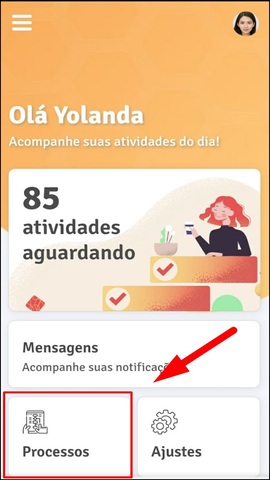
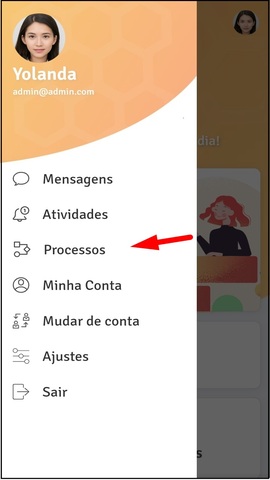
Caso nenhuma das opções apareça para você, é provável que seu usuário não tenha permissão para iniciar processos. Saiba mais.
Na tela de processos é exibido a lista de todos os processos que seu usuário pode iniciar. Em cada item dessa lista, serão exibidas as seguintes informações:
-
Nome e código único do processo.
-
Nome e código único do formulário vinculado ao processo.
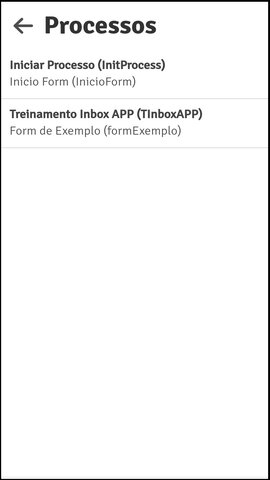
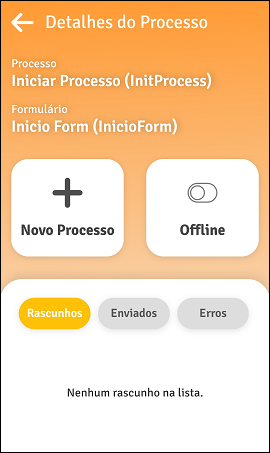
Clique sobre o processo que você deseja iniciar para abrir a tela de detalhes. Nesta tela está localizada a funcionalidade de iniciar a execução e também contém informações detalhas do processo.
É importante que não seja utilizado para iniciar processos nenhum formulário que possua DataBind. Caso seja utilizado ocorrerá um erro no Inbox e não será listado nenhum processo.
¶ Novo Processo
Para iniciar uma nova execução de processo, clique sobre o botão "Novo Processo".
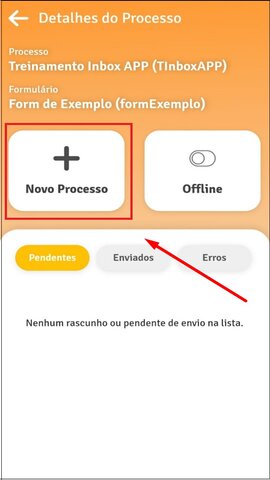
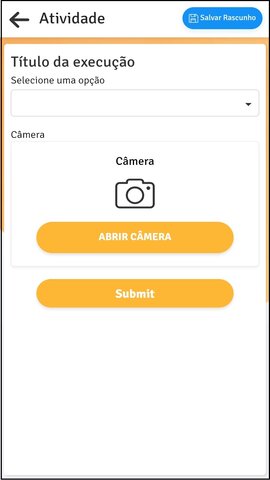
Ao fazer isso, será aberto em tela o formulário que inicia a execução. Preencha as informações necessárias e seguida envie o formulário para a execução ser iniciada no módulo BPA.
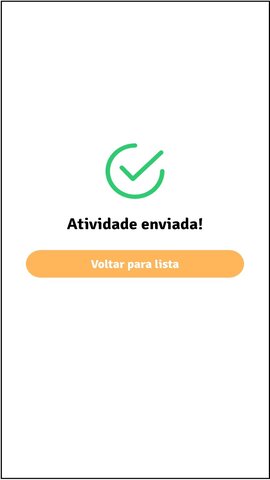
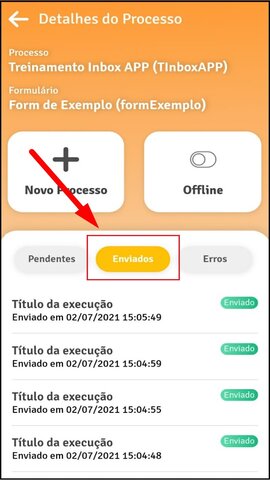
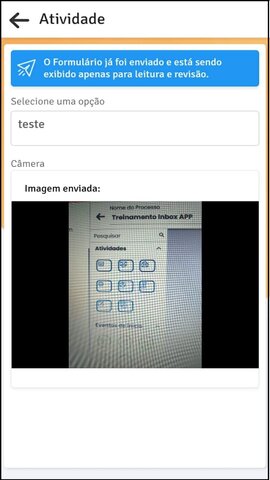
Caso precise revisar as informações inseridas no formulário enviado, acesse a aba "Enviados". Nesta aba são exibidos todos os envios realizados e caso clique sobre um item será aberto o formulário respondido para leitura e revisão das informações.
¶ Salvando Rascunho
Caso precise preencher as informações do formulário sem iniciar a execução do processo, clique sobre o botão "Salvar Rascunho".
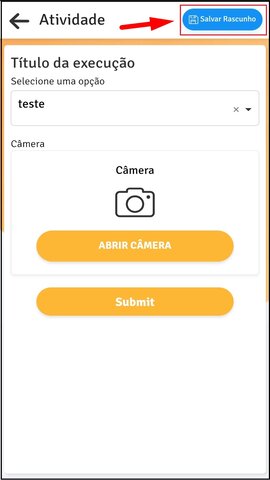
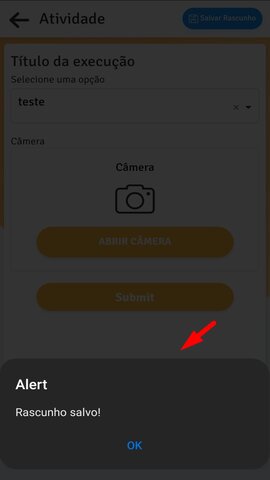
Ao fazer isso, será salvo as informações no seu smartphone e o rascunho será disponibilizado na aba "Pendentes". Acesse o rascunho através do botão "Editar" ou apague através do botão "Apagar".
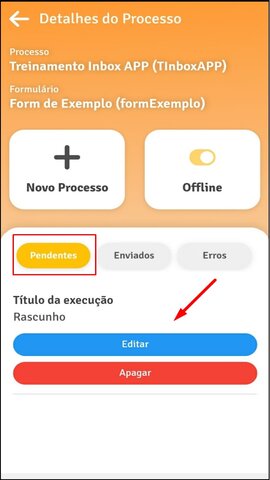
É possível apagar todos os rascunhos de uma vez. Saiba Mais.
¶ Trabalhando Offline
No Inbox APP é possível responder os formulários mesmo sem ter conexão com internet. Caso tenha essa necessidade, marque a caixa de seleção "Offline" para baixar o formulário que está vinculado ao processo em seu smartphone.
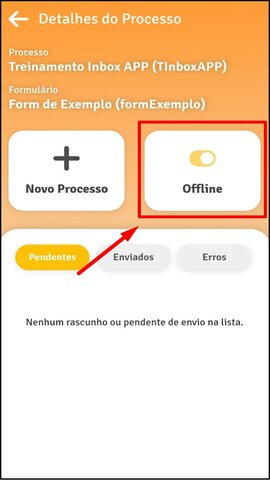
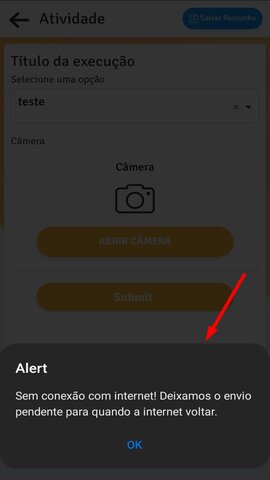
Ao fazer isso, será possível responder o formulário mesmo offline, porém o envio do formulário e execução do processo não acontecerá sem ter conexão com internet. Nesse caso o envio ficará pendente, podendo ser editado ou apagado através da aba "Pendentes".
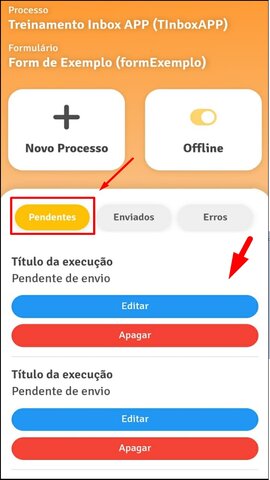
É possível apagar todos os envios pendentes de uma vez. Saiba Mais.
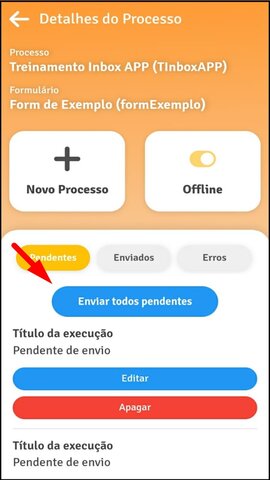
No momento que o seu smartphone tiver conexão com a internet novamente, será habilitado o botão "Enviar todos pendentes", clique nesse botão para enviar todos os formulários pendentes de envio.
¶ Envio com erro
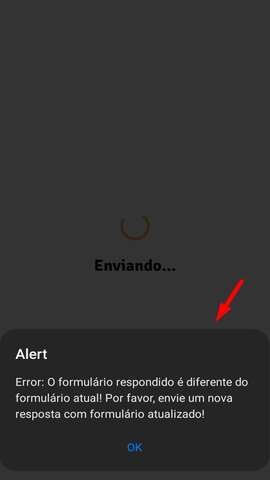
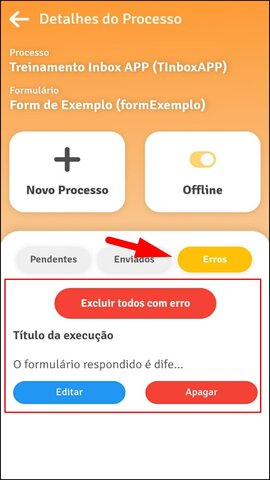
Ao trabalhar sem conexão com a internet, pode ocorrer situações em que o formulário baixado no seu smartphone é diferente do atual formulário que está vinculado ao processo. Nesse caso ao tentar enviar o formulário será exibido uma alerta de erro em tela e em seguida o envio será disponibilizado na aba "Erros" para visualização ou exclusão.
Para evitar que isso aconteça, na tela de edição do formulário é disponível as informações de todos os usuários que estão trabalhando offline. Saiba mais.