A busca constante por melhores resultados nas empresas, tem motivado a evolução e a criação de ferramentas para auxiliar na gestão de processos. Com o objetivo de otimizar a criação e gerenciamento de qualquer tipo de processo, o módulo BPA possui ferramentas para modelar e automatizar um número ilimitado de processos.
Para criação e modelagem de processos, o Beew4y se baseou na notação BPMN (Business Process Model and Notation).
Navegue para as páginas de processos utilizando as opções do menu lateral.
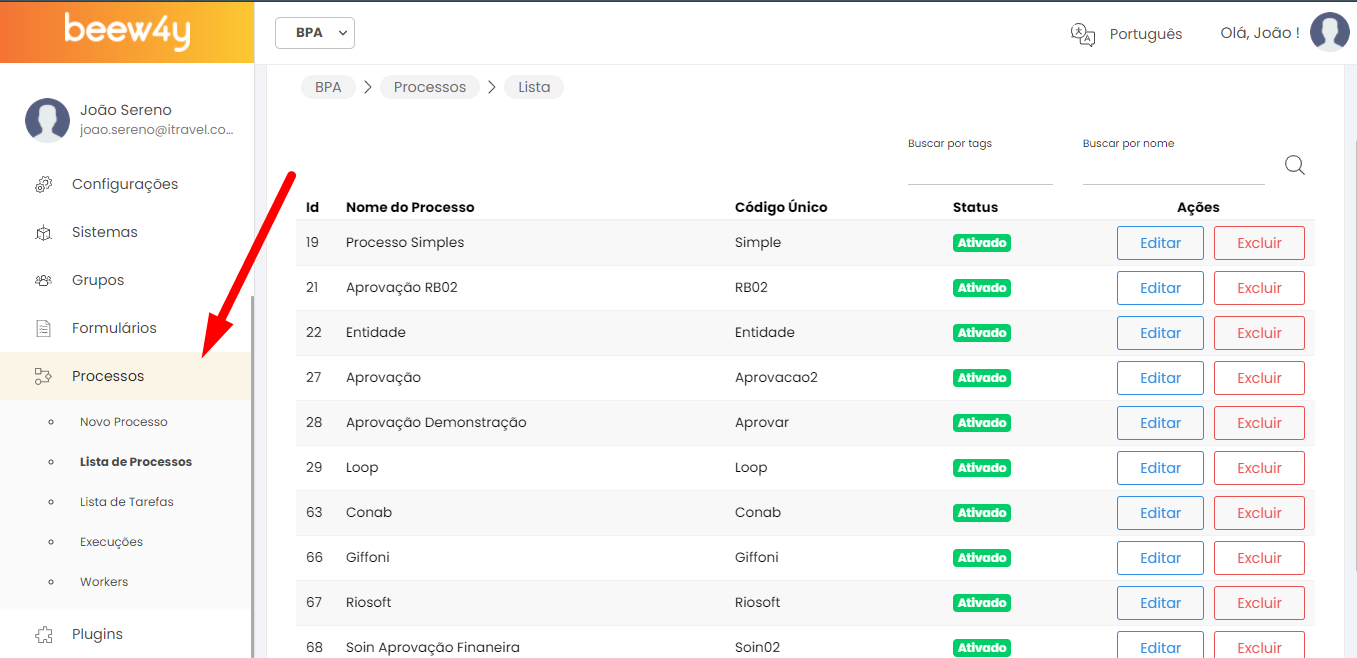
Caso o menu não apareça para você, é provável que seu usuário não tenha permissão de acesso. Saiba mais.
¶ Criar Processo
Para criar um novo processo, acesse a ferramenta de criação através do botão ou menu Novo Processo. Ao acessar você terá a seguinte visão:
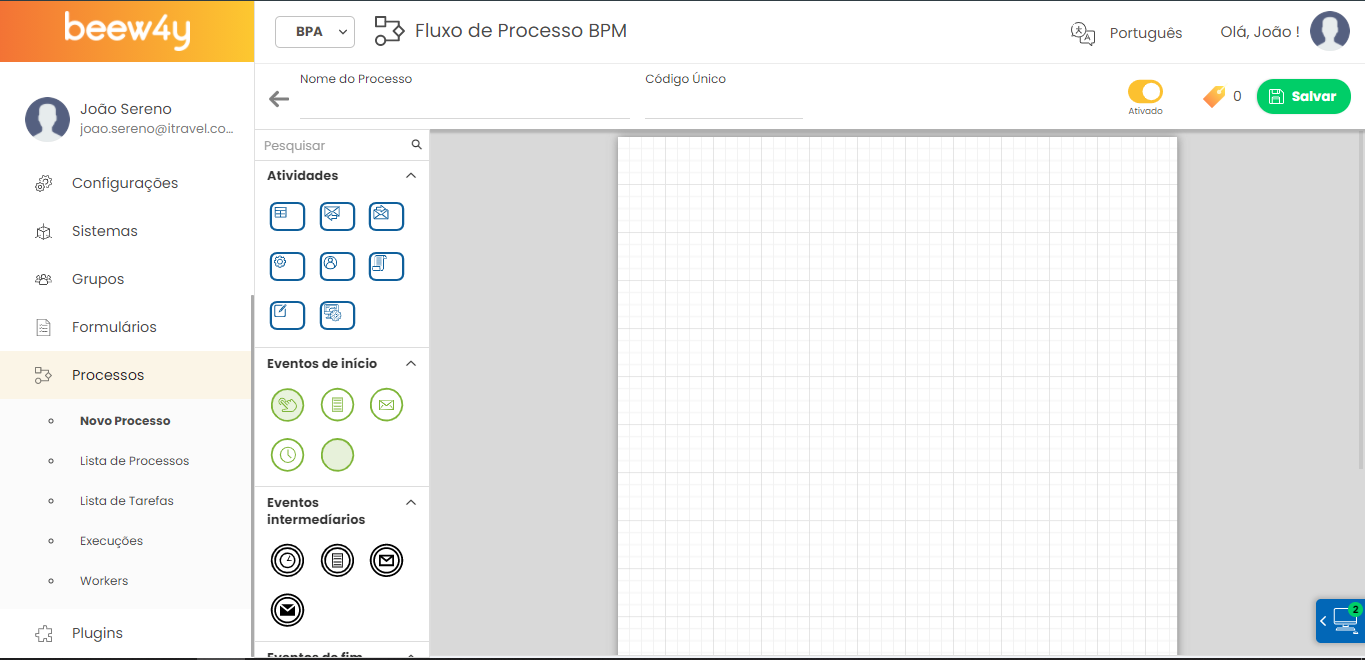
Na parte superior da tela estão localizados campos necessários para criar um processo. Esses campos são:
- Nome do Processo
Este campo é obrigatório e define o nome do processo.

Deve conter pelo menos 3 caracteres;
Não deve exceder o limite de 25 caracteres;
Deve ser preenchido com um nome válido, não deve começar ou terminar com espaço e não pode conter caracteres especiais.
- Código Único
Este campo é obrigatório e define o código único do processo. O código único é um identificador interno e é utilizado para diferenciar o processo, caso tenha outros processos com o mesmo nome.

Deve conter pelo menos 3 caracteres;
Não deve exceder o limite de 15 caracteres;
É permitido apenas o uso de letrar e números.
- Status
Este campo define o status do processo e os dois possíveis status são:
Ativado: Com o status ativado, é permitido iniciar novas instâncias.
Desativado: Com o status desativado, não é permitido inciar novas instâncias, porém as instâncias já iniciadas continuaram sendo executadas.

- Tags
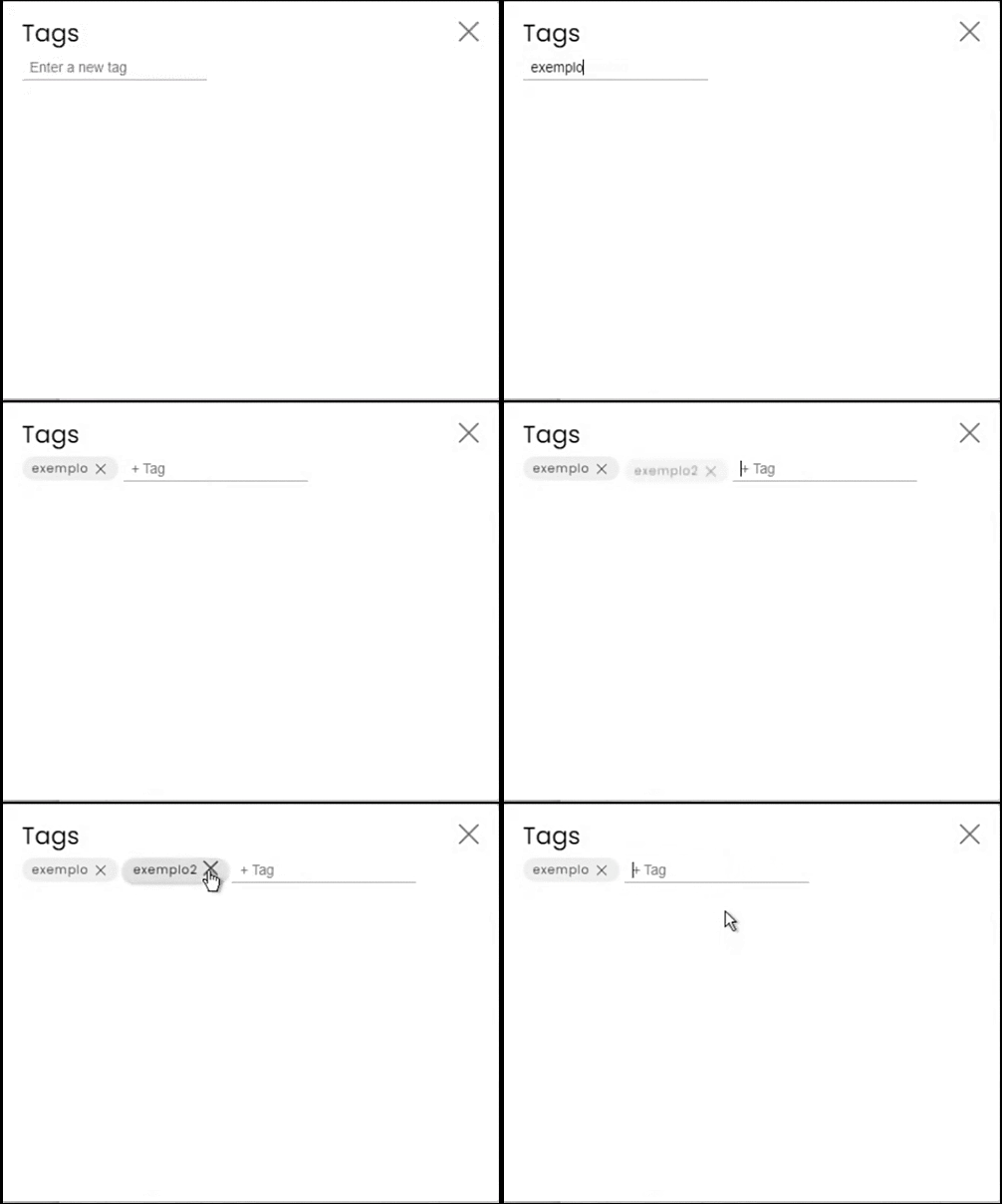
É possível adicionar uma ou mais Tags de categorização do processo. Adicionar Tags a um processo é opcional, porém caso necessite, clique sobre ícone indicado na imagem a seguir e será aberto um modal em tela para adicionar as Tags.

No modal insira as tags ou remova, como no exemplo a seguir:
Na parte direita da tela, é disponível uma aba de monitoramento dos workers. Nesta aba é exibido todos os workers ativos com seu status de conexão.
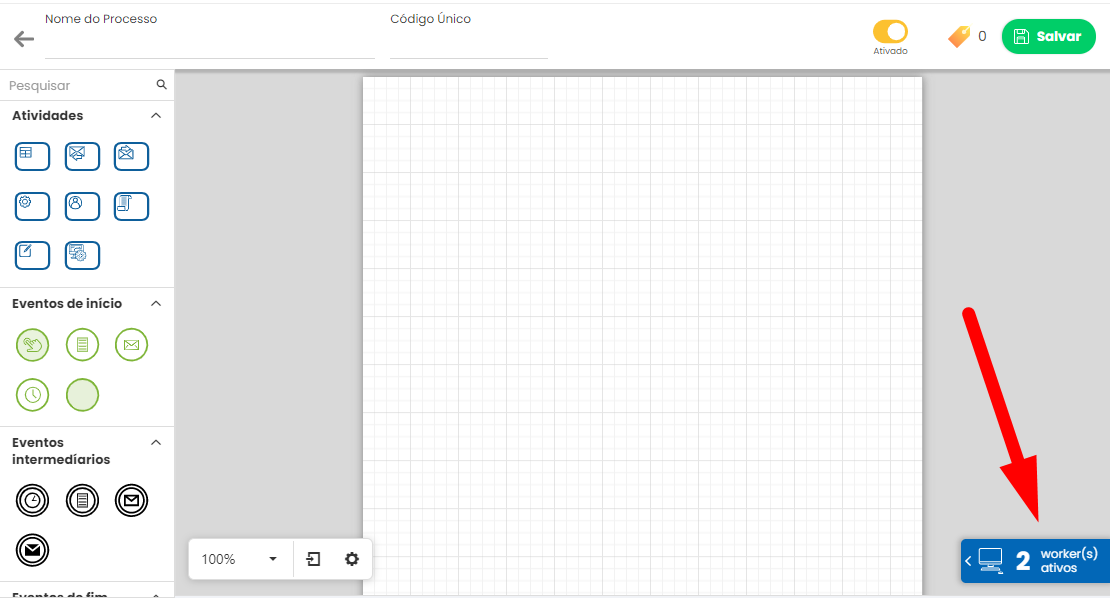
Para ver mais detalhes clique sobre a aba, como no exemplo a seguir:
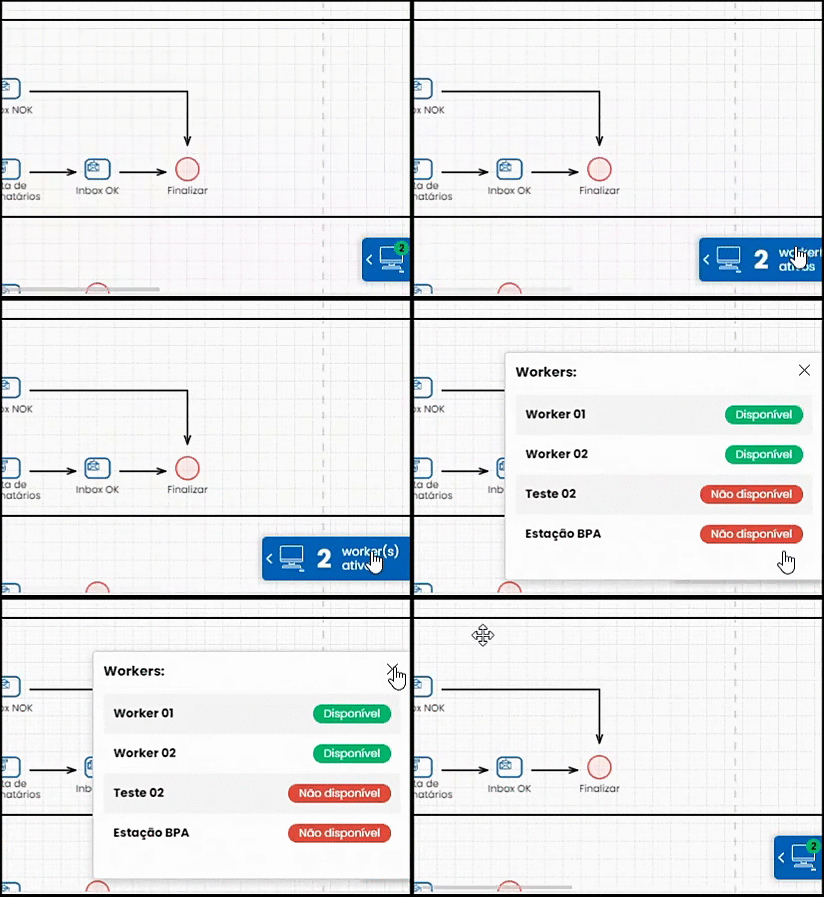
Saiba mais sobre os Workers, clicando aqui.
No lado esquerdo da tela, está localizada a lista dos componentes disponíveis para criação do processo. Utilize e configure os componentes de acordo com sua necessidade.
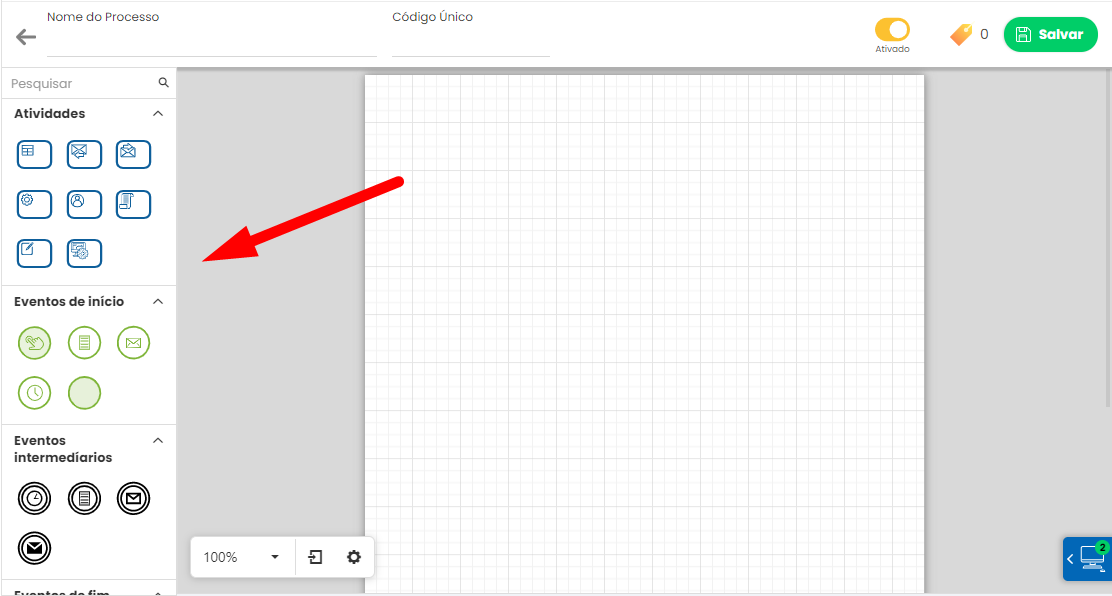
Conheça e aprenda a configurar todos os componentes de processos, clicando aqui
No centro da tela, está localizado o painel de modelagem da nossa ferramenta.
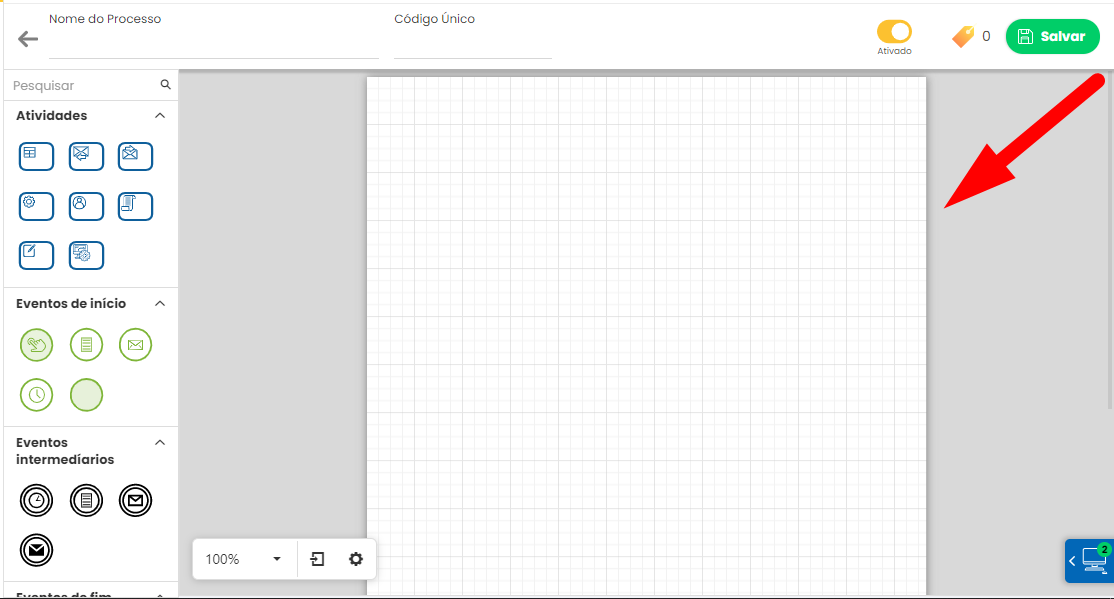
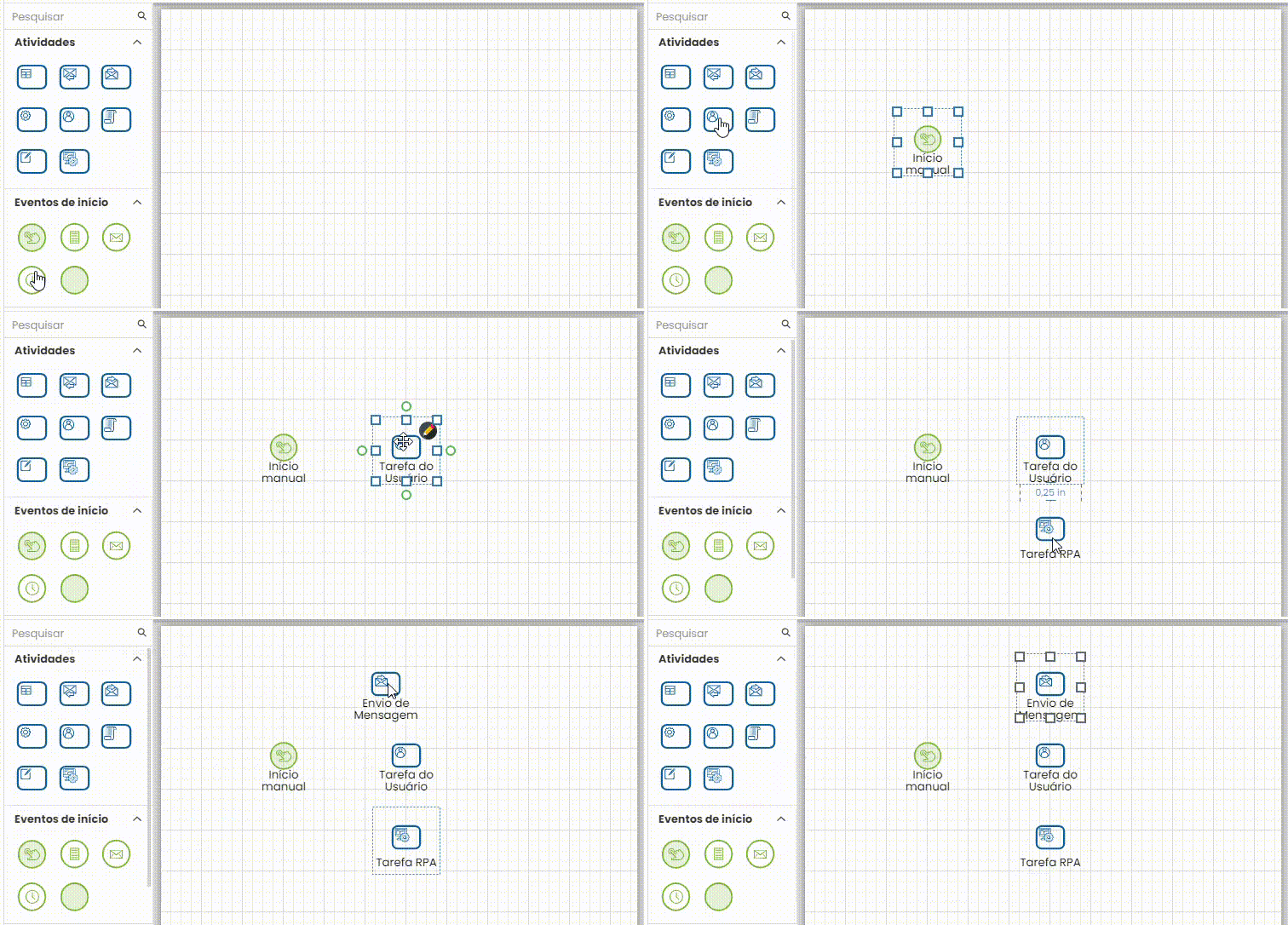
Modele seu processo utilizando e configurando os componentes de acordo com sua necessidade. Para adicionar um componente arraste e solte-o no painel, como no exemplo a seguir:
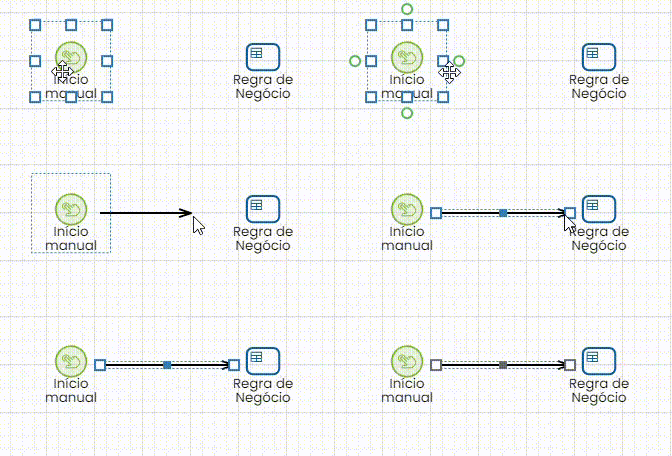
Para conectar os componentes do fluxo, passe o mouse sobre o componente de origem e arraste o conector até o componente destino. Por exemplo:
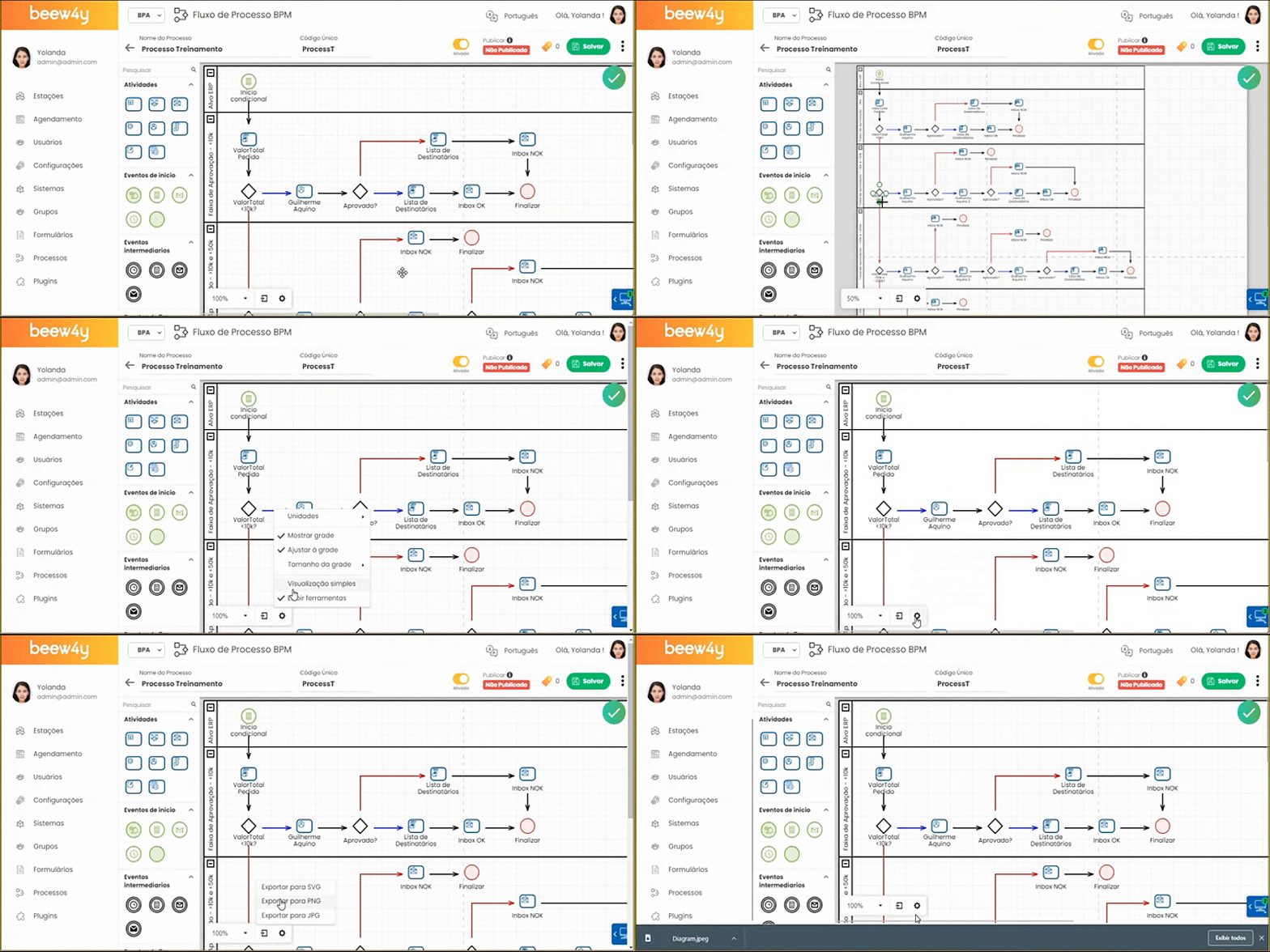
Utilize caso necessário os controles de configuração do painel de modelagem. Através desses controles é possível regular o tamanho, regular a visualização, exportar o diagrama, etc. Por exemplo:
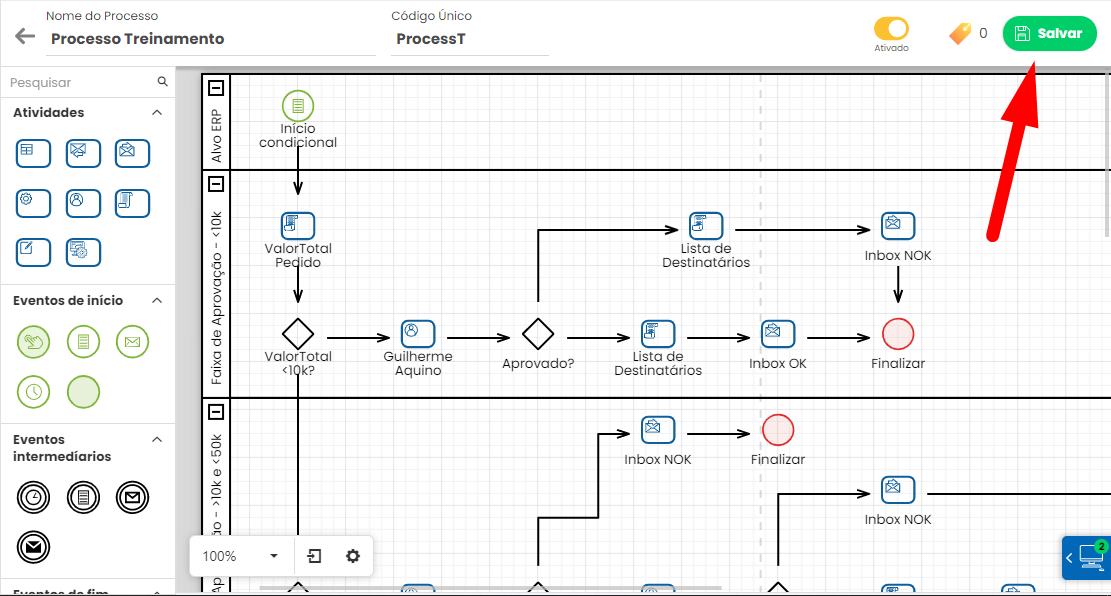
Após preencher todos os campos necessários corretamente e finalizar a criação do fluxo, clique no botão "Salvar" para a criação do processo ser concluída.
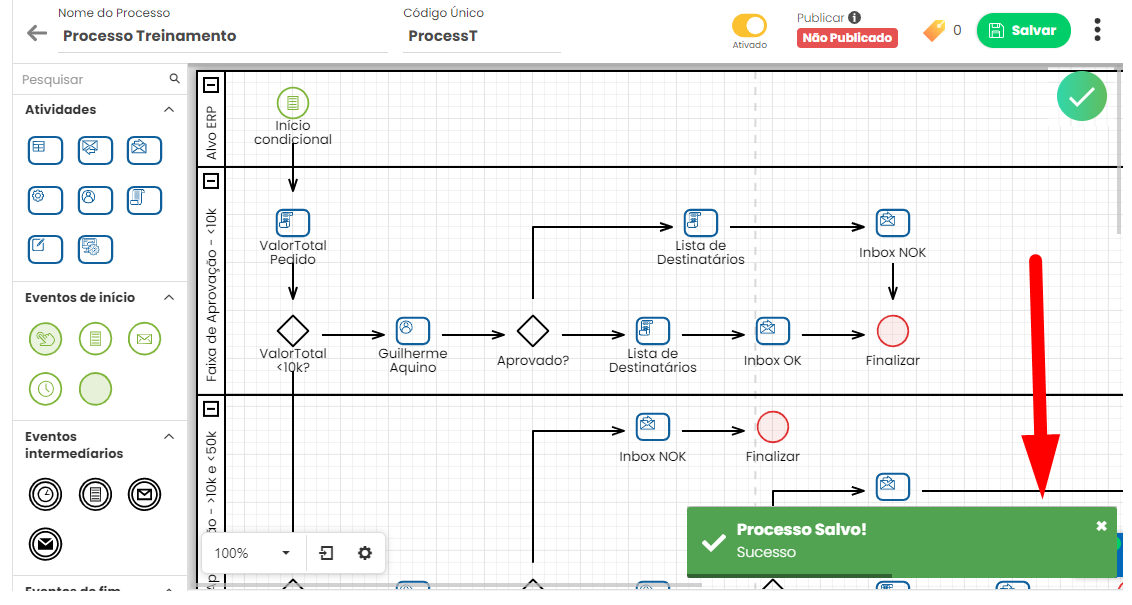
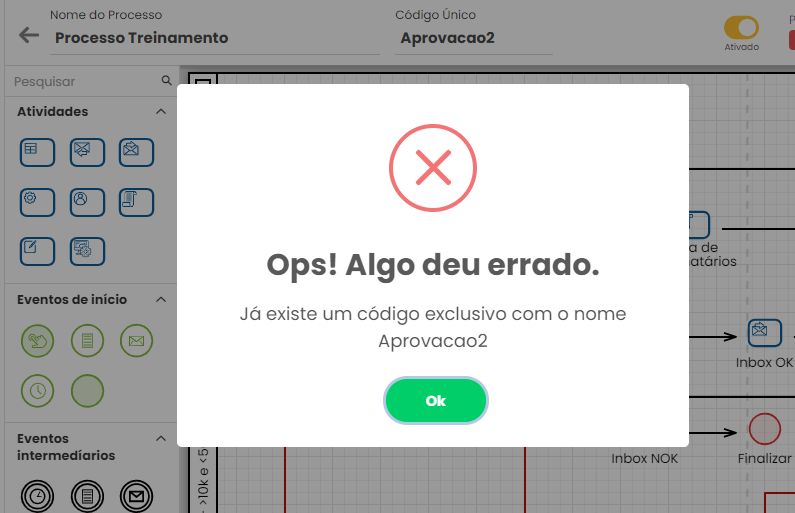
Caso ocorra algum problema ao salvar, será apresentado em tela um alerta com a descrição do problema, nesse caso leia a descrição e se possível corrija, após corrigir clique em salvar novamente.
¶ Editar Processo
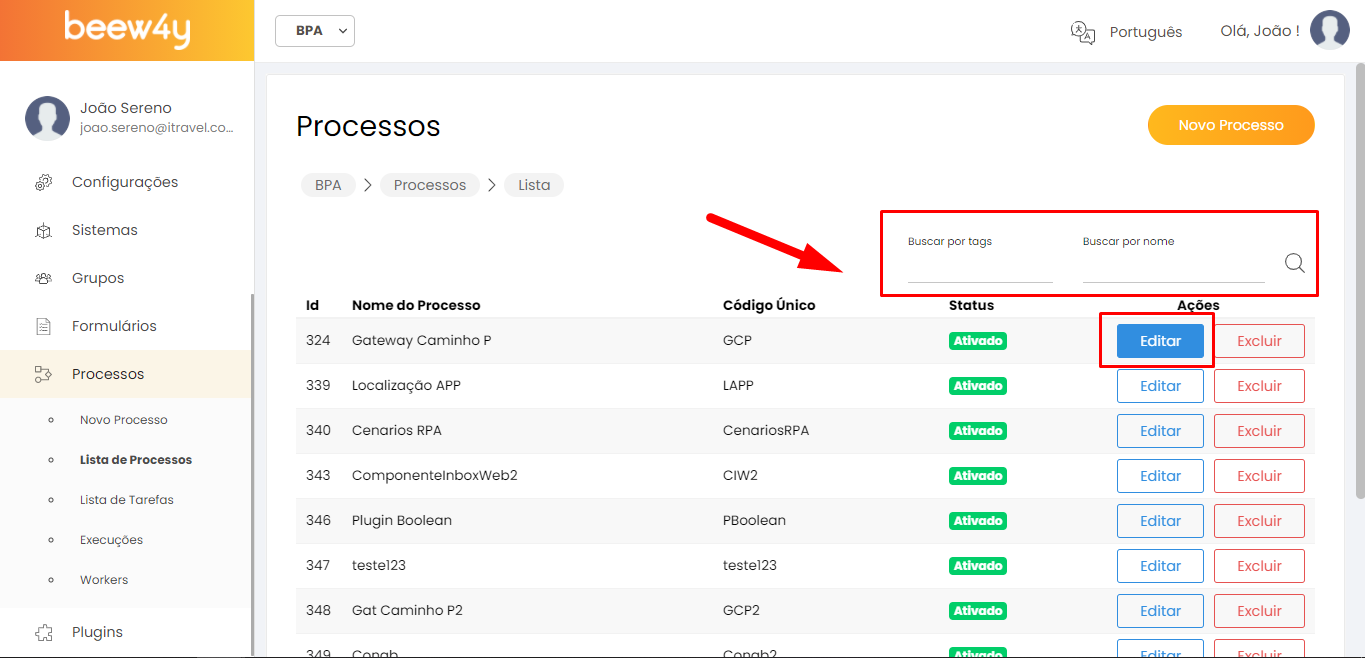
Para editar um processo já existente, acesse a lista de processos e localize o processo que deseja editar, após localizar clique no botão Editar.
Para facilitar a localização do processo, utilize os filtros de pesquisa disponíveis em tela, para filtrar os resultados pelo nome ou pelas tags.
Na tela de edição é permitido alterar qualquer informação do processo sem impactar nas execuções em andamento. O mecanismo para editar é igual ao da tela de criação, porém em edições existem algumas diferenças importantes em tela:
1. Informações do Processo
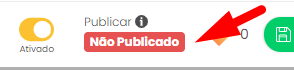
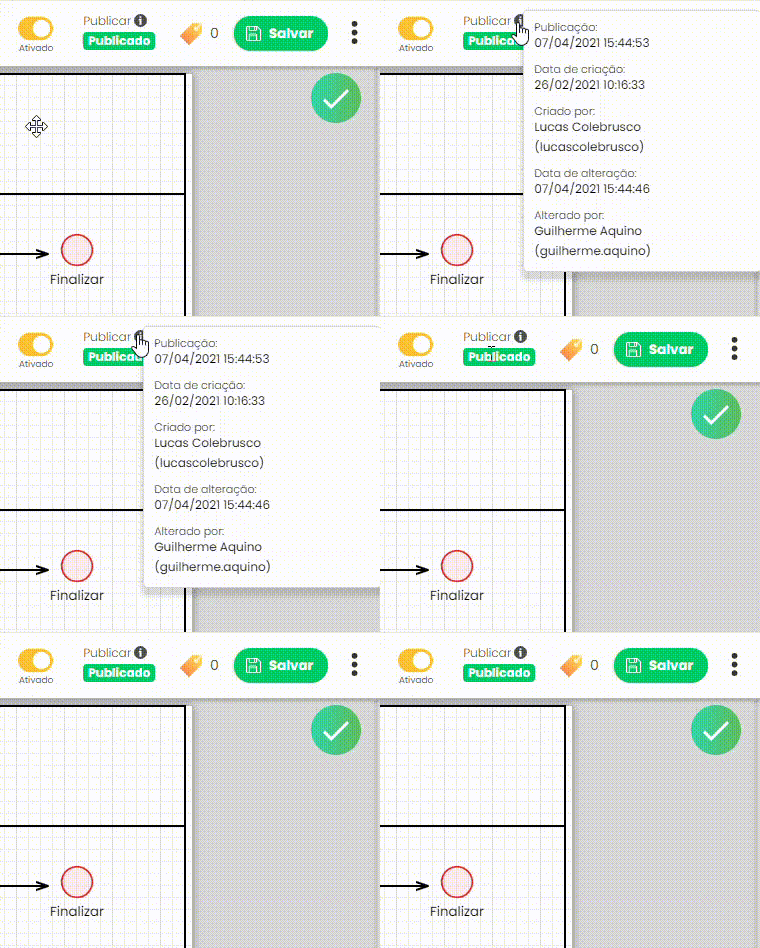
É disponibilizado informações sobre a criação, alteração e publicação do processo. Essas informações ficam localizadas ao lado do status.
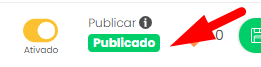
Para ver mais detalhes, posicione o mouse em cima do tooltip de informações. Por exemplo:
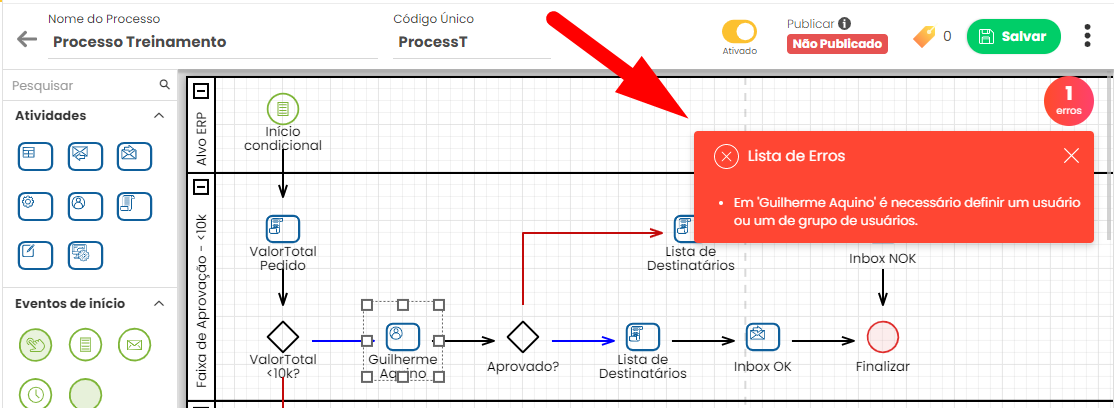
2. Lista de Erros
O Beew4y internamente verifica se o processo salvo está está válido, caso tenha alguma inconsistência o processo não poderá ser publicado e será exibido as descrições dos problemas em uma lista de erro. Esssa lista de erros fica localizada embaixo do botão "Salvar".
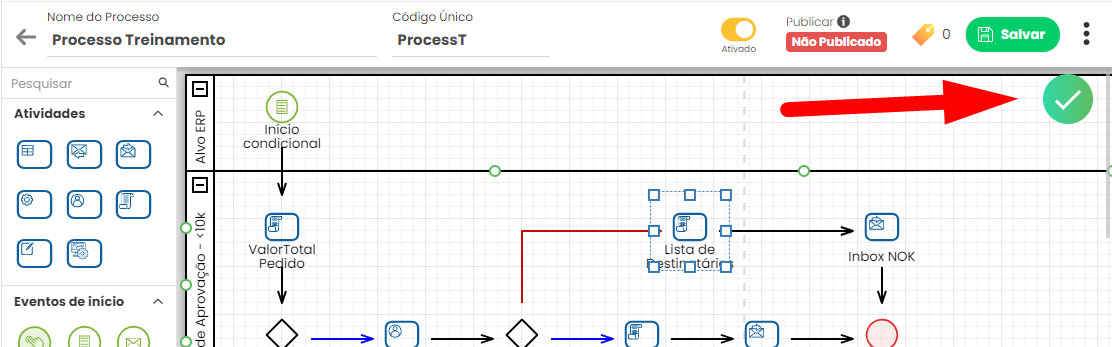
Caso não tenha nenhuma inconsistência no processo, é exibido no lugar da lista um símbolo de verificado.
3. Botões
Através da tela de edição do processo, é possível realizar outras atividades além de editar. Devido a isso, ao lado do botão de salvar, é disponibilizado um controle que habilita e desabilita os botões que realizam essas atividades.
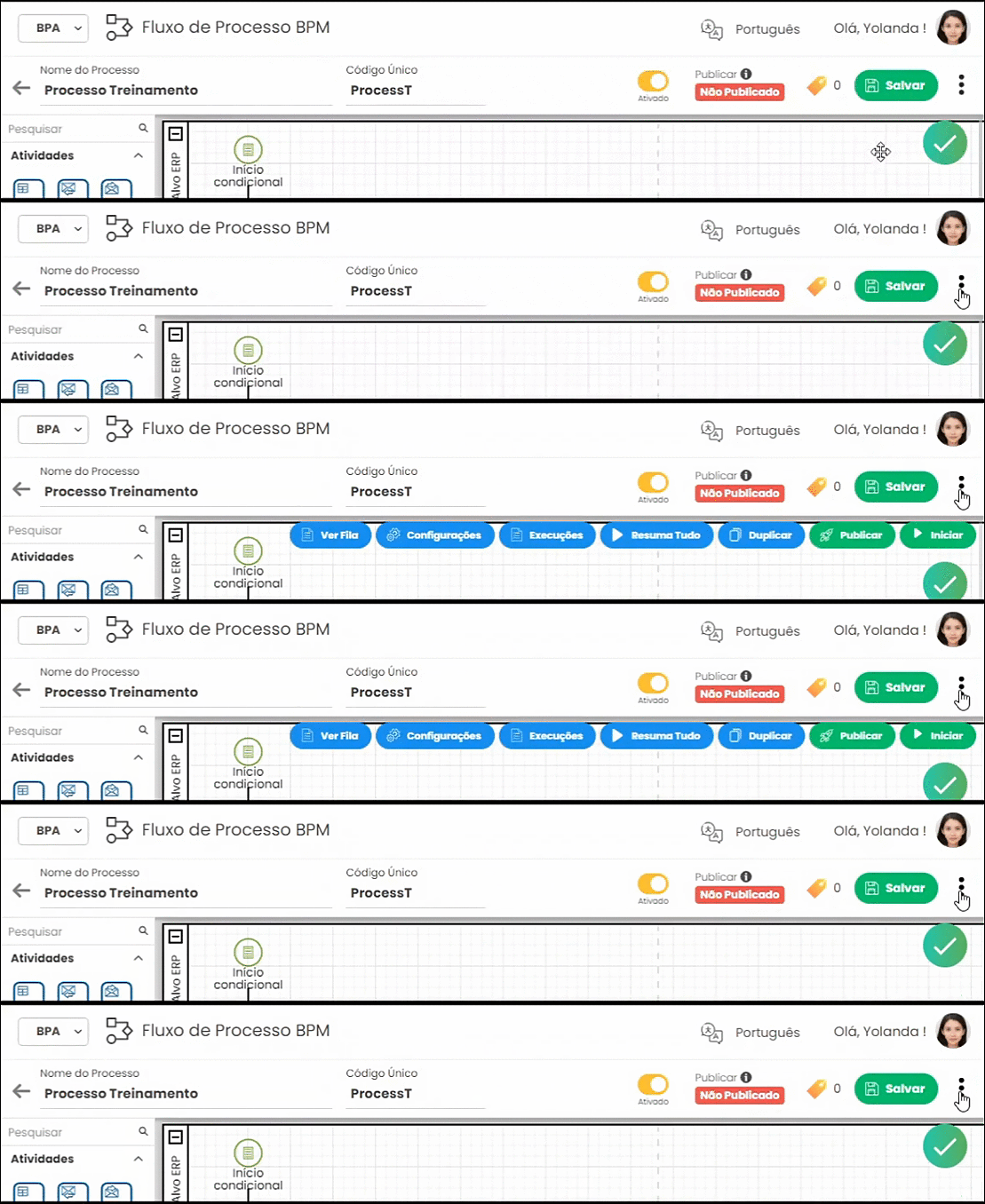
Após editar o processo de acordo com sua necessidade, não se esqueça de clicar no botão Salvar.
Caso ocorra algum problema ao salvar, será apresentado em tela um alerta com a descrição do problema, nesse caso leia a descrição e se possível corrija, após corrigir clique em salvar novamente.
¶ Duplicar Processo
Para duplicar um processo, acesse a tela de edição do processo que deseja duplicar, habilite os botões ocultos através do controle disponível em tela e clique no botão "Duplicar".
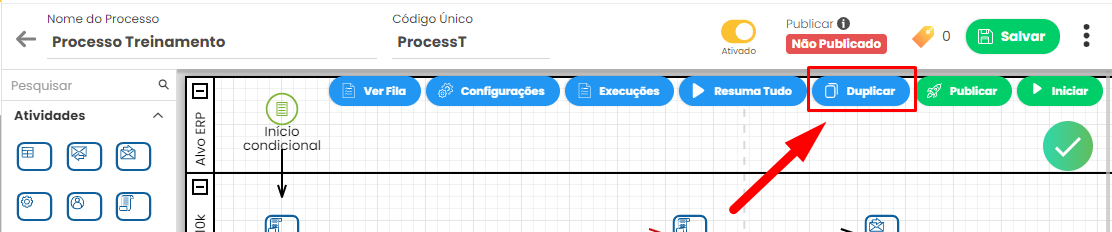
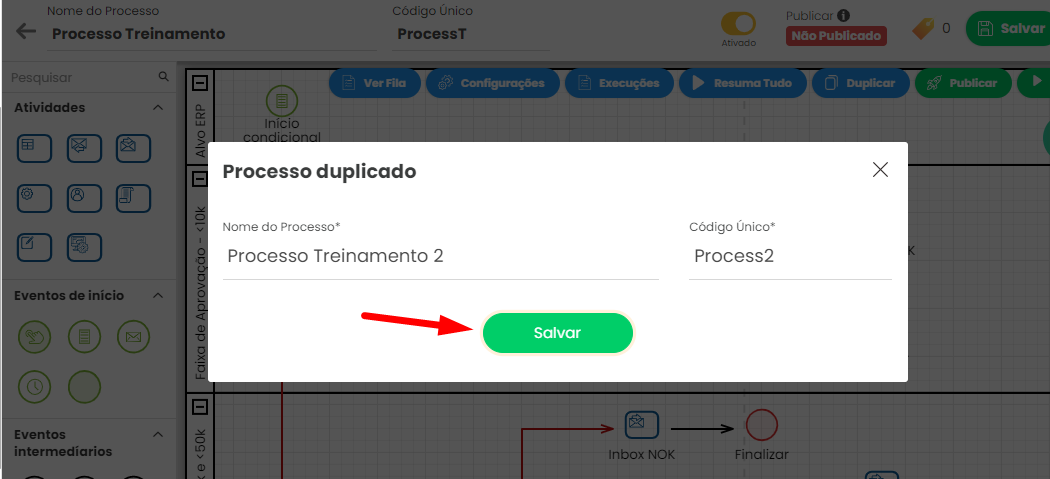
Ao fazer isso será aberto em tela um modal com os campos Nome do Processo e "Código Único" já explicados anteriormente. Preencha os campos e clique em "Salvar".
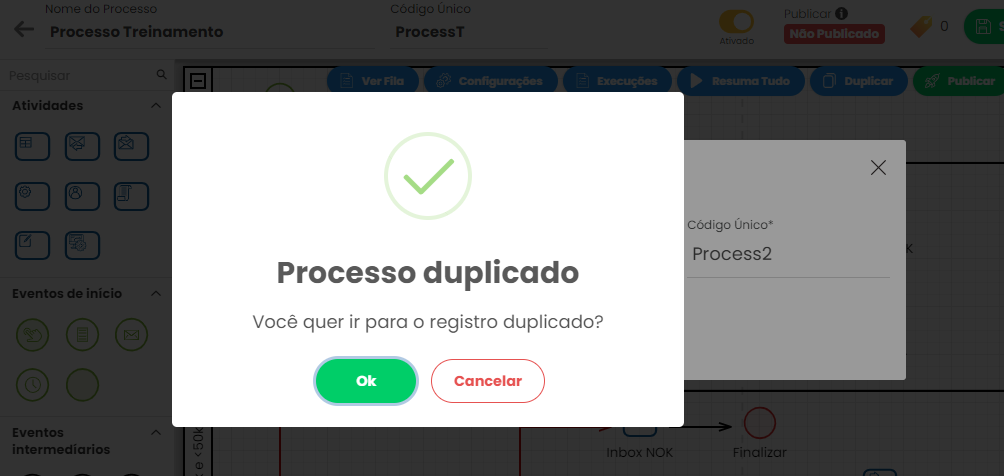
Ao concluir a duplicação do processo, será exibido em tela uma mensagem de sucesso, através desta mensagem determine se você quer ser direcionado para o processo duplicado ou permanecer no mesmo processo.
Caso ocorra algum problema na duplicação, será apresentado em tela um alerta com a descrição do problema, nesse caso leia a descrição e se possível corrija, após corrigir clique em salvar novamente.
¶ Excluir Processo
Para excluir um processo, acesse a lista de formulários e localize o processo que deseja excluir, após localizar clique no botão "Excluir".

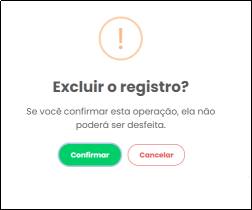
Será necessário confirmar a exclusão.
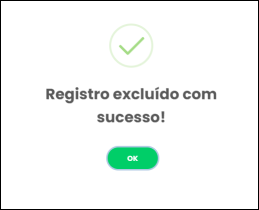
Após a confirmação será apresentada a mensagem de sucesso.
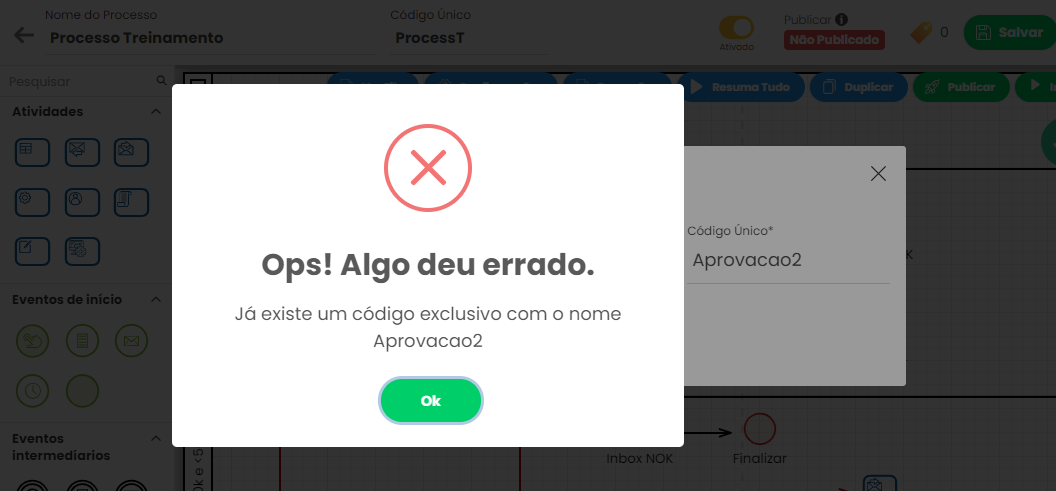
Não é permitido excluir processos que possui execuções em andamento. Caso tente excluir será aprentado em tela uma mensagem de erro, neste tipo de caso, termine ou aguarde finalizar a execução e em seguida tente excluir novamente.

¶ Configurar Alerta
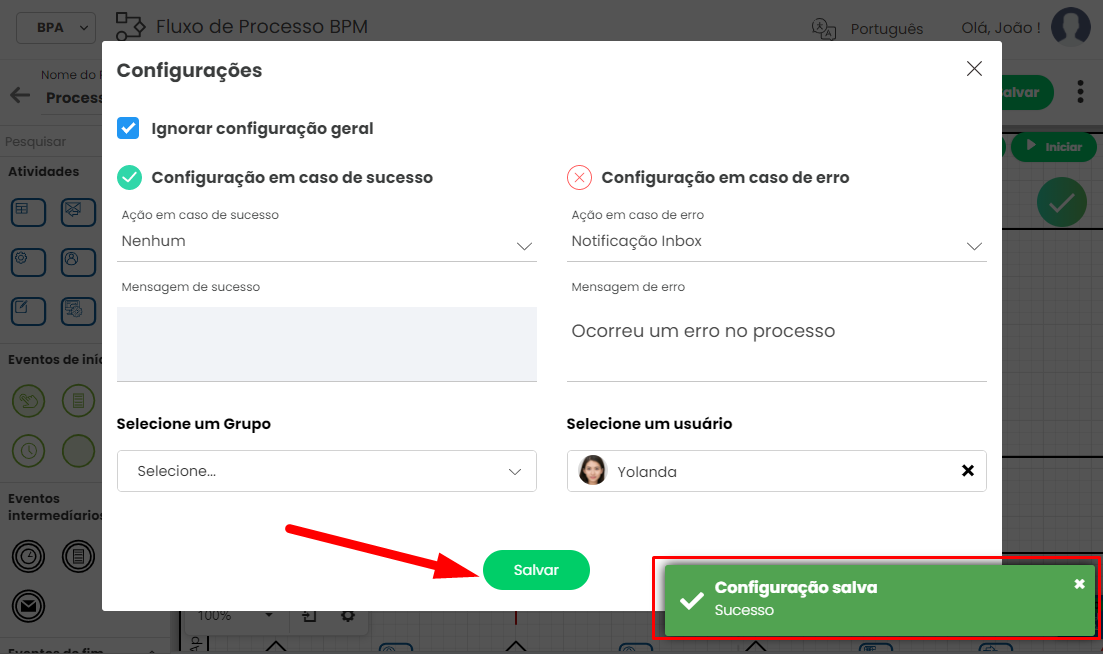
Para configurar alertas de erro ou sucesso das execuções, acesse a tela de edição do processo que deseja configurar o alerta, habilite os botões ocultos através do controle disponível em tela e clique no botão "Configurações".
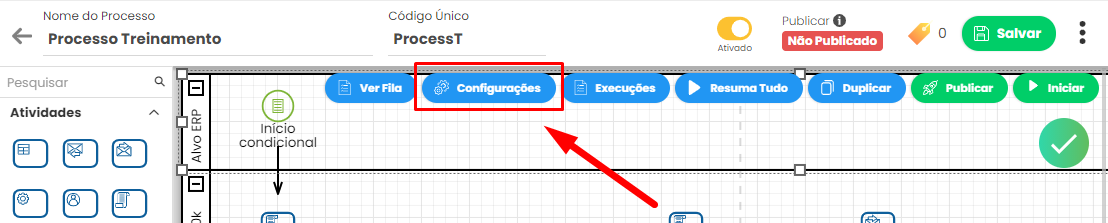
Ao fazer isso será aberto o modal com os campos de configuração de alertas do processo.
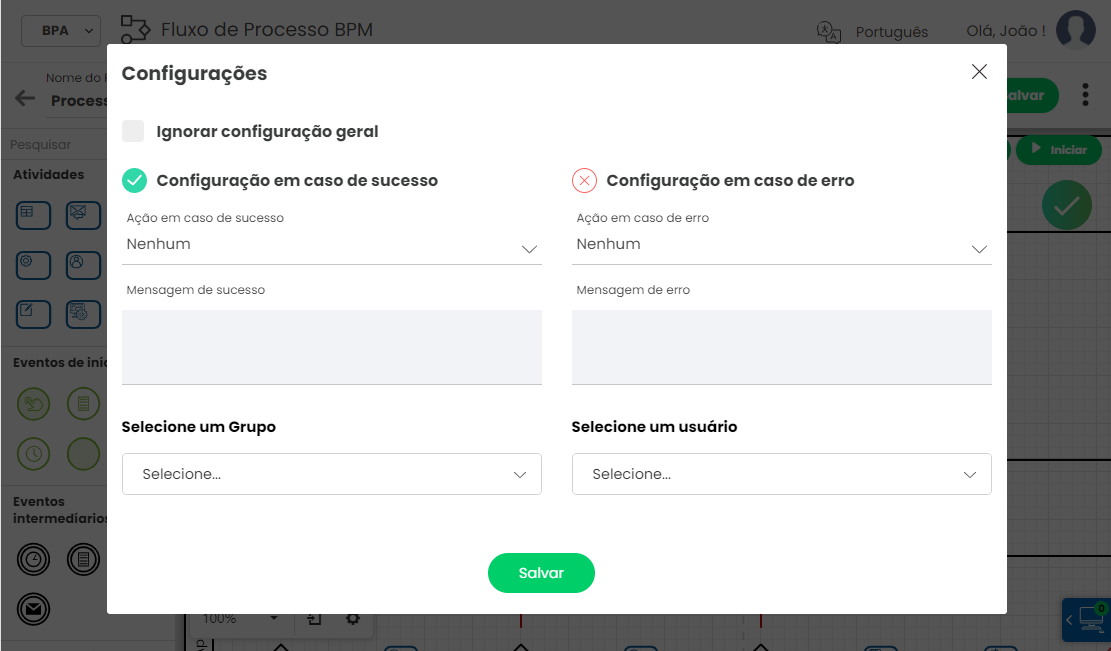
- Ignorar configuração geral
Nas configurações do BPA também é possível configurar alertas para processo, mas no caso essa configuração é geral, ou seja, para todos os processos existentes.
Marque esse campo, caso deseje que a configuração geral seja ignorada e apenas aplique a configuração do processo.
** testar e ver com o hugo como funciona certinho que esqueci **
Saiba mais sobre esta configuração de alerta geral, clicando aqui.
- Ação em caso de sucesso
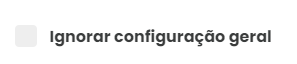
Neste campo são disponibilizadas três opções de alerta em caso de
sucesso na execução do fluxo. Essas opções são:
1. Opção “Nenhum”: Utilizando está opção, não será enviado nenhuma alerta.
2. Opção “Email”: Utilizando está opção será enviado o alerta de sucesso no e-mail.
3. Opção “Notificação Inbox”: Utilizando está opção será enviado o alerta de sucesso no Beew4y Inbox.
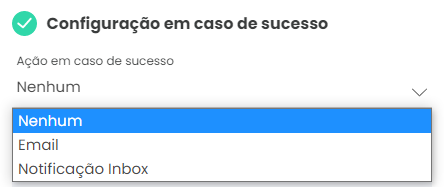
- Mensagem de sucesso
Caso selecione no campo “Ação em caso de sucesso” a opção “Email” ou
“Notificação Inbox”, este campo será habilitado e será obrigatório informar a mensagem de sucesso que será enviada no alerta.
A mensagem inserida deve conter pelo menos cinco caracteres e não deve
exceder o limite de cem caracteres.
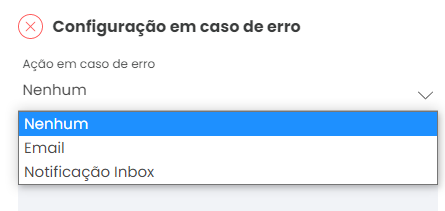
- Ação em caso de erro
Neste campo são disponibilizadas três opções de alerta em caso de
erro na execução do fluxo. Essas opções são:
1. Opção “Nenhum”: Utilizando está opção, não será enviado nenhuma alerta.
2. Opção “Email”: Utilizando está opção será enviado o alerta de erro no e-mail.
3. Opção “Notificação Inbox”: Utilizando está opção será enviado o alerta de erro no Beew4y Inbox.
- Mensagem de erro
Caso selecione no campo “Ação em caso de erro” a opção “Email” ou
“Notificação Inbox”, este campo será habilitado e será obrigatório informar a mensagem de erro que será enviada no alerta.
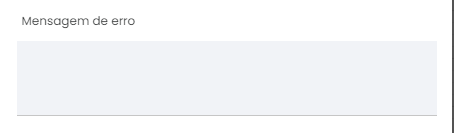
A mensagem inserida deve conter pelo menos cinco caracteres e não deve
exceder o limite de cem caracteres.
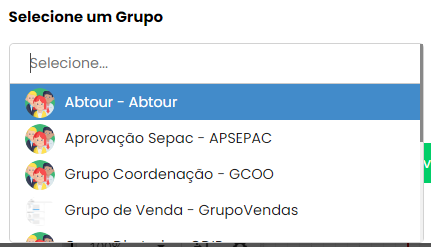
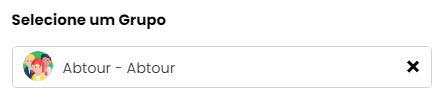
- Grupo
Este campo tem como finalidade definir o grupo de usuários que receberá o alerta de erro ou sucesso.
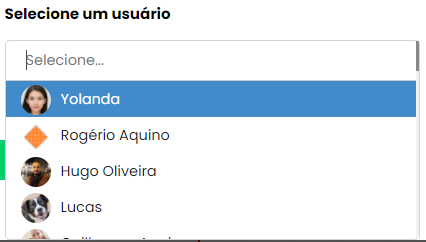
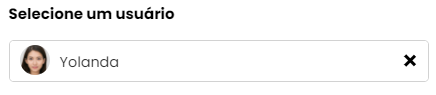
- Usuário
Este campo tem como finalidade definir o usuário que receberá o alerta de erro ou sucesso.
Após configurar de acordo com sua necessidade, clique no botão "Salvar" para a configuração ser aplicada.
¶ Auditoria das Execuções
Com o objetivo de melhorar a gestão dos fluxos de processos, o BPA possui duas telas específicas para análise e acompanhamento em tempo real de todas as execuções.
¶ Lista de Execuções
Através da lista de execuções consulte e acompanhe todas as informações dos fluxos de processo que foram executados ou estão em execução. É possível acessar essa lista de execuções de duas formas:
1º Forma: Clicando na opção "Execuções" do o menu lateral, nesse caso será exibida as execuções de todos os processos.

2º Forma: Clicando no botão "Execuções" da tela de edição do processo, nesse caso será exibida somente as execuções vinculadas ao processo acessado.

Em ambas as formas, será exibido em tela a lista de execuções e também filtros de pesquisa. Os filtros de pesquisa disponíveis são:
- Filtro
Através desse filtro é possível filtrar a listagem pelo nome da execução ou GUID.

- Processos
Através desse filtro é possível filtrar a listagem para exibir somente as execuções de um processo específico.

Esse filtro é habilitado apenas na lista de execuções de todos os processos.
- Status da execução
Através desse filtro é possível filtrar a listagem para exibir somente as execuções com status específico.

- Data Inicial
Através desse filtro é possível filtrar a listagem para exibir somente as execuções que possuem uma data de início específica.

- Data Final
Através desse filtro é possível filtrar a listagem para exibir somente as execuções que possuem uma data final específica.

Realize combinações dos filtros conforme sua necessidade, como no exemplo a seguir onde estão combinados os filtros “Processos”, “Status” e “Data Inicial”:

Em cada item da lista de execução, será exibido as seguintes informações:
- Nome
Nome definido para a execução.

Caso a execução não tenha um nome definido, será exibido o nome do processo.
- Nome do Processo
Nome e código único do fluxo de processo executado.

- GUID
Identificador único da execução.

- Data Inicial
Data e hora de início da execução.

- Data Final
Data e hora de fim da execução.

- Iniciado por
Usuário que iniciou a execução.

Caso a execução tenha sido iniciada por um agendamento, essa informação não será exibida.
- Status
Status da execução. Existem nove possíveis tipos de status:
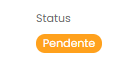
1. Pendente
Esse status significa que ainda está pendente a execução do fluxo.
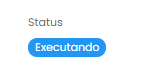
2. Executando
Esse status significa que a execução do fluxo está acontecendo em tempo real.
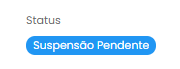
3. Suspensão Pendente
Esse status significa que foi realizada uma ação para suspender a execução do fluxo, porém essa suspensão ainda está pendente.
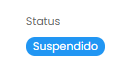
4. Suspendido
Esse status significa que a execução do fluxo está suspendida.
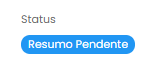
5. Resumo Pendente
Esse status significa que a execução do fluxo estava suspendida e foi realizada uma ação para retomar a execução, porém essa ação ainda está pendente.
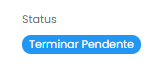
6. Terminar Pendente
Esse status significa que foi realizada uma ação para terminar a execução do fluxo, porém esse termino ainda está pendente.
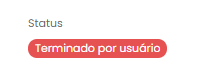
8. Terminado por usuário
Esse status significa que a execução do fluxo foi terminada por um usuário através de uma ação.
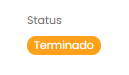
7. Terminado
Esse status significa que a execução do fluxo foi terminada.
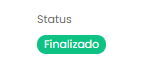
9. Finalizado
Esse status significa que a execução do fluxo foi finalizada com sucesso.
Além dessas informações também é disponível em todos os itens o botão "Detalhes". Clique nesse botão para abrir um modal com informações detalhadas da execução do fluxo.

¶ Sequência
Na aba "Sequência" do modal de detalhes da execução, em sequência são exibidas as informações de todos os passos do fluxo que foram executados ou estão em execução.

As informações exibidas em cada passo são:
- Nome
Nome de identificação do passo.

- Estação
Worker que executou ou está executando o passo.

Saiba mais sobre os Workers, clicando aqui.
- Início
Data e hora de início do passo.

- Termino
Data e hora de fim do passo.

- Status
Status de execução do passo. Existem três possíveis tipos de status:
1. Finalizado
Esse status significa que a execução do passo foi finalizada com sucesso.

2. Executando
Esse status significa que a execução do passo está acontecendo em tempo real.

3. Erro
Esse status significa que na execução do passo está ocorrendo um erro.
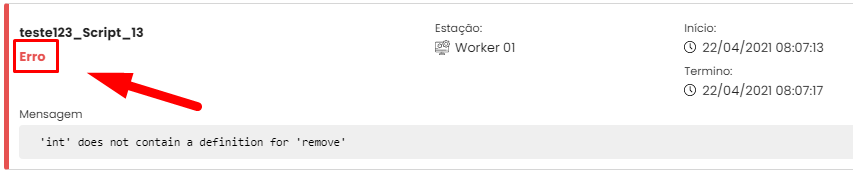
Nesse caso será habilitado um novo campo chamado "Mensagem", onde é exibido a mensagem de descrição do erro que está ocorrendo.
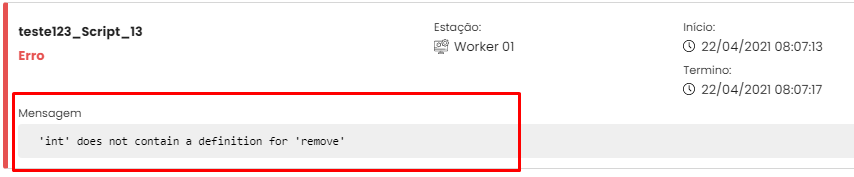
Nesta situação o fluxo não seguirá para o próximo passo, ao invés disso o passo com erro será executado novamente a cada um minuto até que a correção do erro seja realizada.
Além disso, em passos que é executado o compoente "Tarefa RPA", é habilitado a opção "Ver logs do RPA". Clique nesta opção e será aberto os logs de execução da tarefa RPA executada.

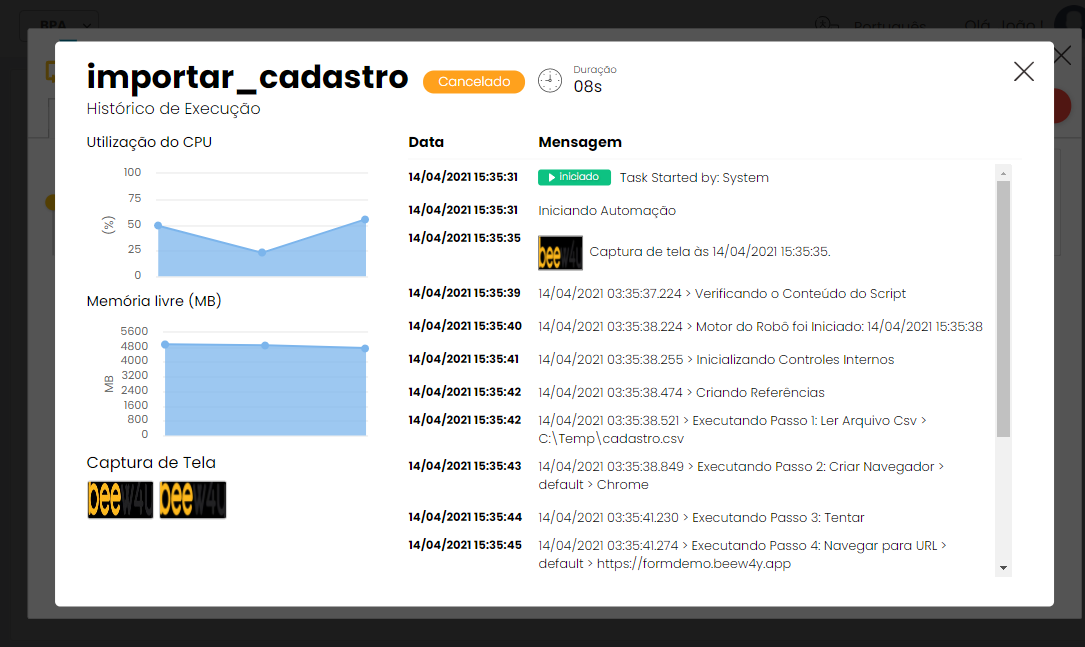
Saiba mais sobre o componente "Tarefa RPA" clicando aqui.
¶ Diagrama
Na aba "Diagrama" do modal de detalhes da execução, através de uma representação visual são exibidas as informações de todos os passos do fluxo que foram executados ou estão em execução.
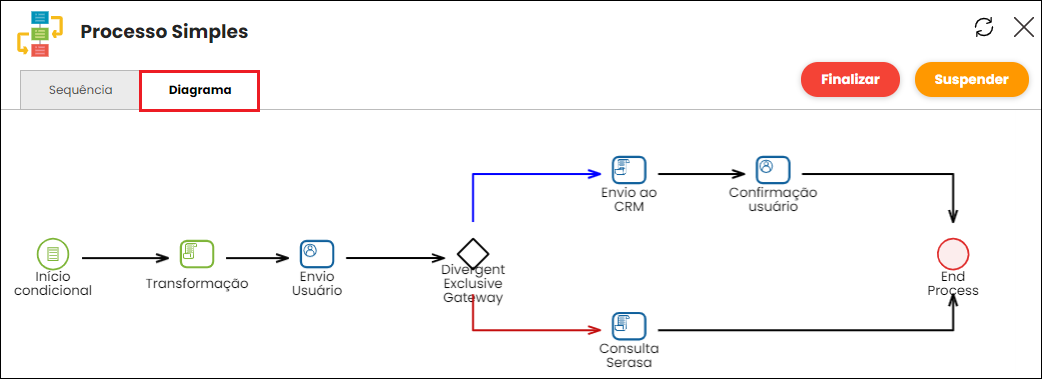
No diagrama os três possíveis status de execução do passo são representados da seguinte forma:
1 - Finalizado
Os passos finalizados são representados pela cor verde e não possuem animação. Por exemplo:

2 - Executando
Os passos em execução são representados através de uma animação. Por exemplo:

3 - Erro
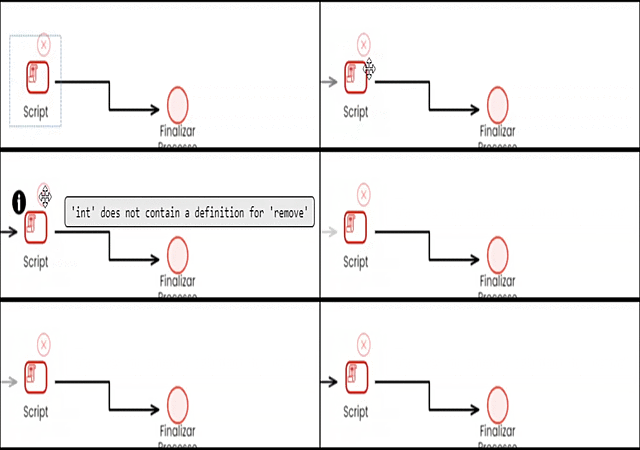
Os passos que estão com erro de execução são representados pela cor vermelha e possuem animação. Sobre o passo é exibido um ícone de erro, posicione o mouse sobre este ícone e será exibido a mensagem de descrição do erro que ocorreu ou está ocorrendo. Por exemplo:
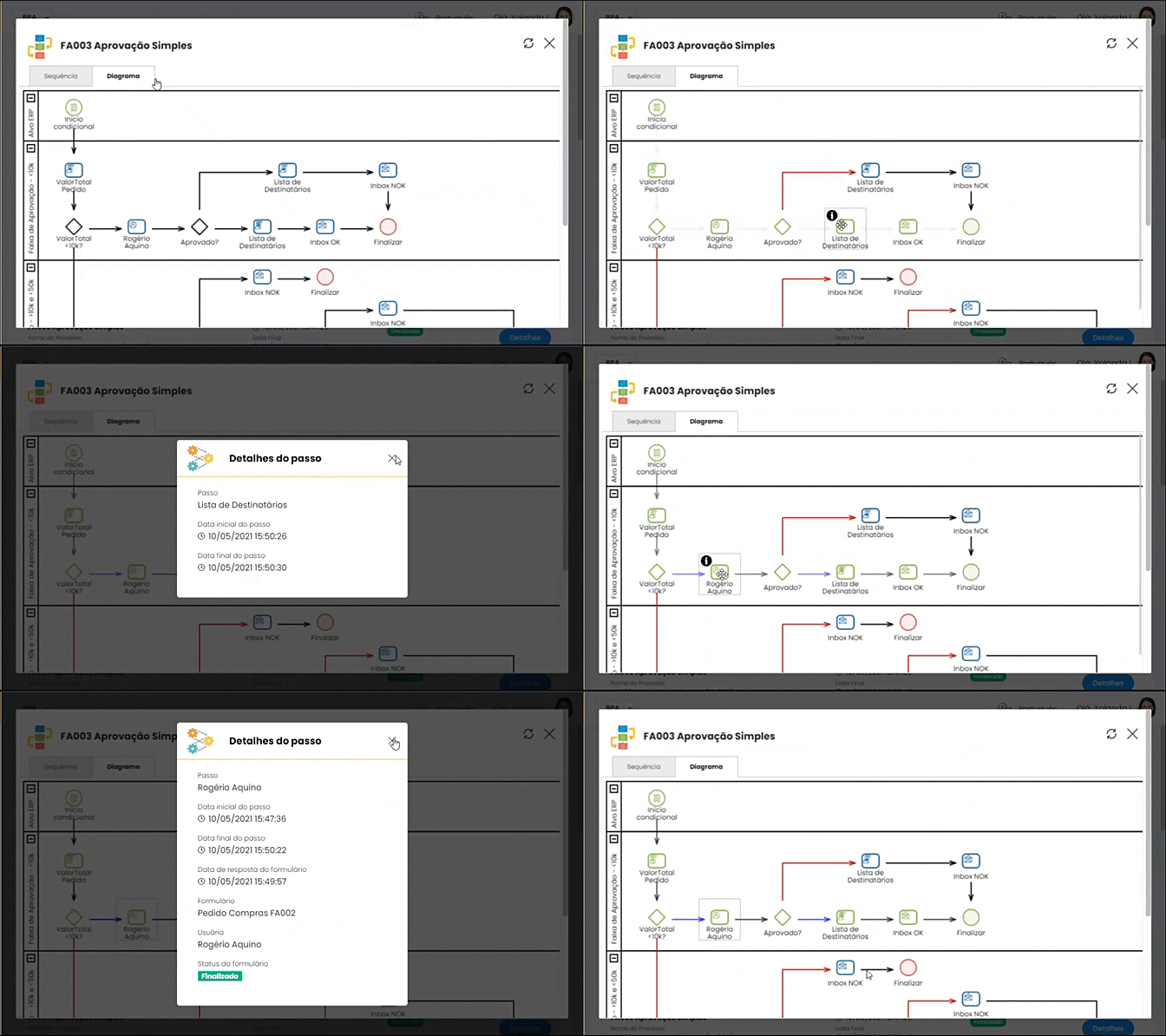
É possível também consultar detalhes dos passos que estão executados ou em execução. Para fazer isso, posicione o mouse sobre o passo que você deseja ver mais detalhes e será habilitado um ícone, clique neste ícone e será aberto um modal com detalhes do passo. Por exemplo:
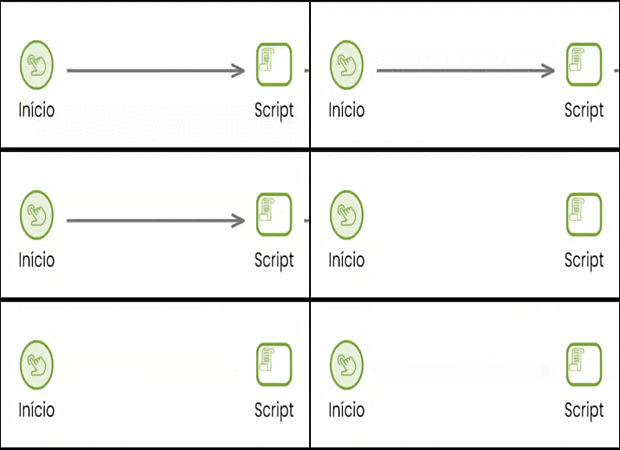
Além dos passos, para identificar o fluxo que foi seguido na execução, os conectores percorridos também possuem animação. Por exemplo:
Com essas informações explicadas acima é possível identificar o fluxo percorrido em uma execução apenas olhando. Exemplos:
- Execução em andamento
Observe no exemplo a seguir que o fluxo finalizou a execução do passo "Transformação" e está executando em tempo real o passo "Enviar Usuário".

- Execução finalizada
No exemplo a seguir, o fluxo executado possui dois caminhos possíveis, mas observe que apenas um dos caminhos foi executado completamente.

¶ Lista de Tarefas
Através da lista de tarefas consulte e acompanhe todas as informações das tarefas que foram executadas ou estão em execução nos fluxos de processo. Para acessar essa lista de tarefas, clique na opção "Lista de Tarefas" do menu lateral, ao clicar será exibido em tela a lista de tarefas e também filtros de pesquisa.
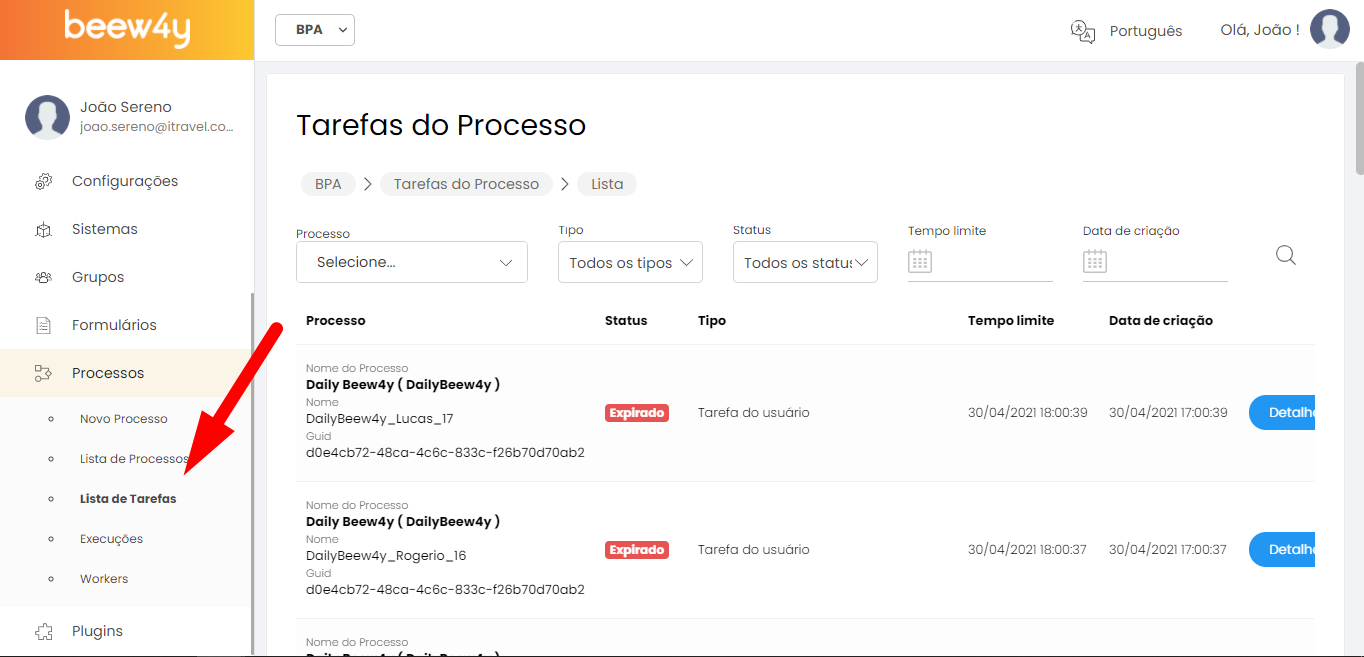
Os filtros de pesquisa disponíveis são:
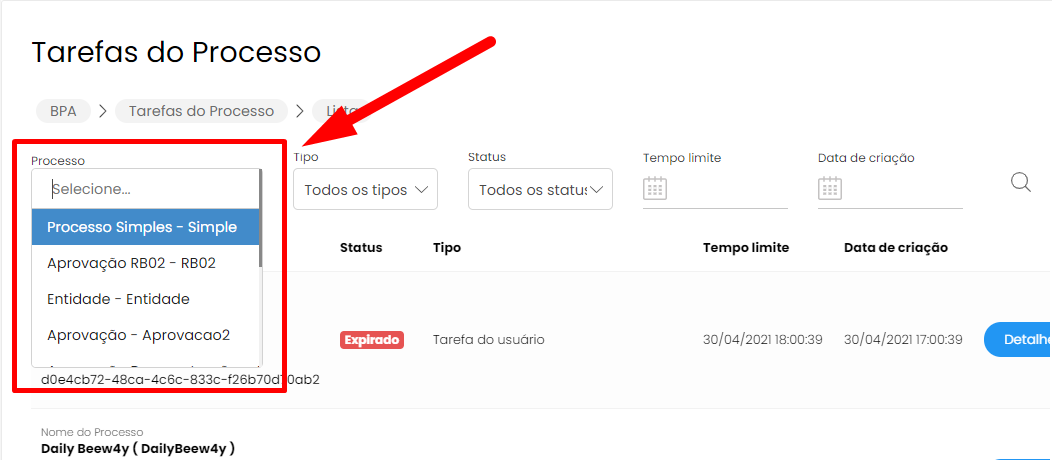
- Processo
Através desse filtro é possível filtrar a listagem para exibir somente as tarefas de um processo específico.
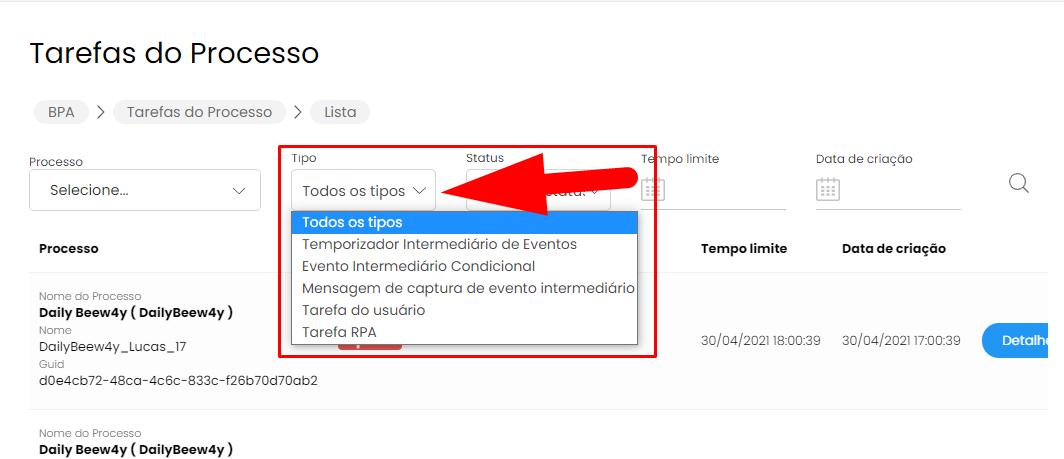
- Tipos
Através desse filtro é possível filtrar a listagem para exibir somente as tarefas de um tipo específico.
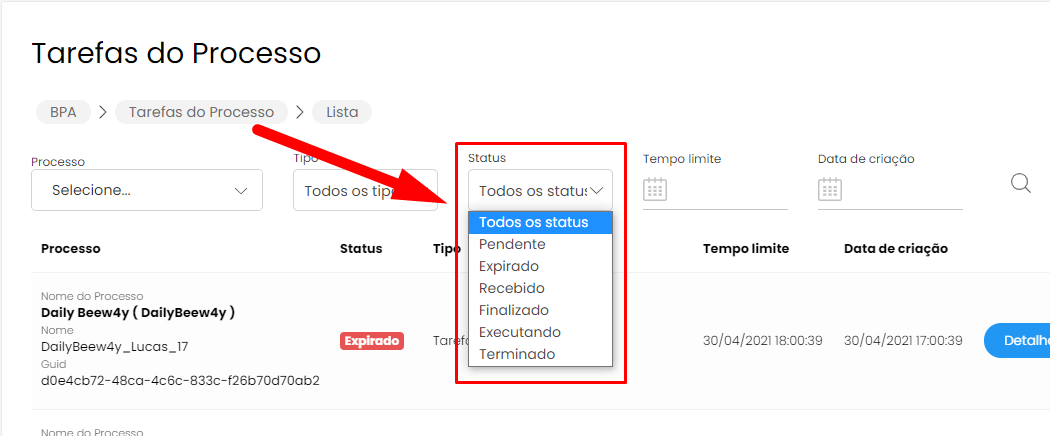
- Status
Através desse filtro é possível filtrar a listagem para exibir somente as tarefas que possuem um status específico.
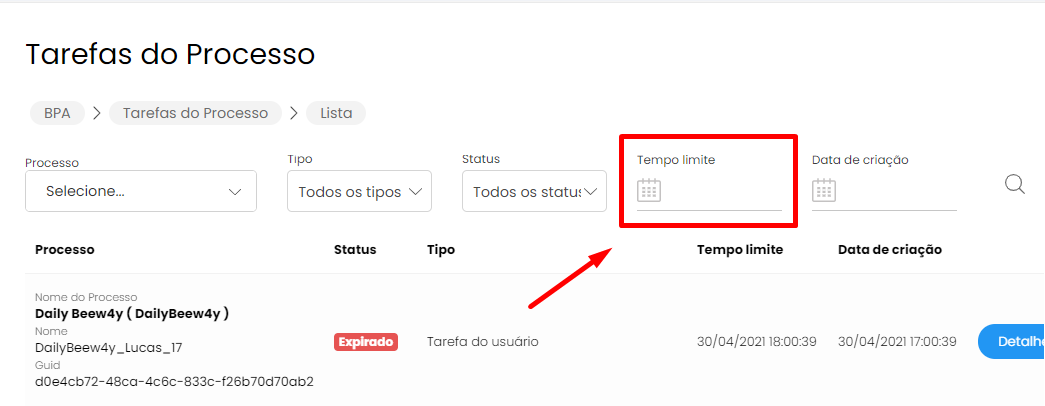
- Tempo limite
Através desse filtro é possível filtrar a listagem para exibir somente as tarefas que possuem um tempo limite específico.
- Data criação
Através desse filtro é possível filtrar a listagem para exibir somente as tarefas que possuem uma data de criação específica.
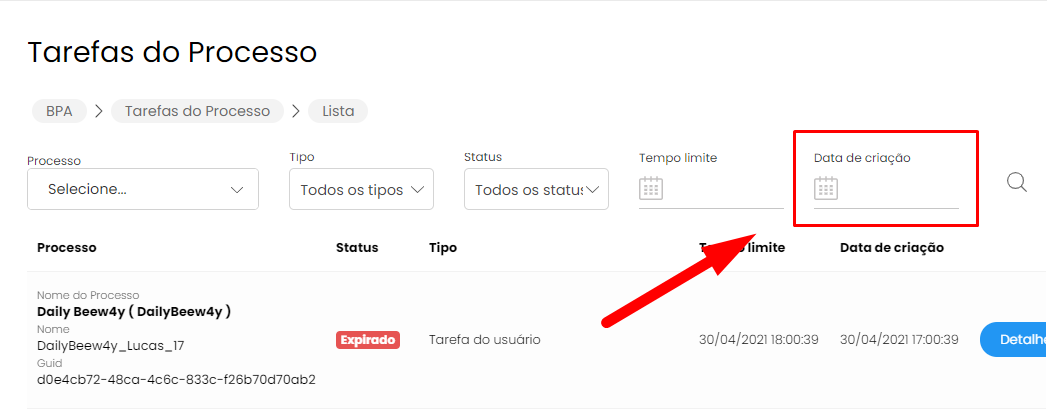
Realize combinações dos filtros conforme sua necessidade, como no exemplo a seguir onde estão combinados os filtros “Processo”, “Tipo”, "Status" e “Data de criação”:
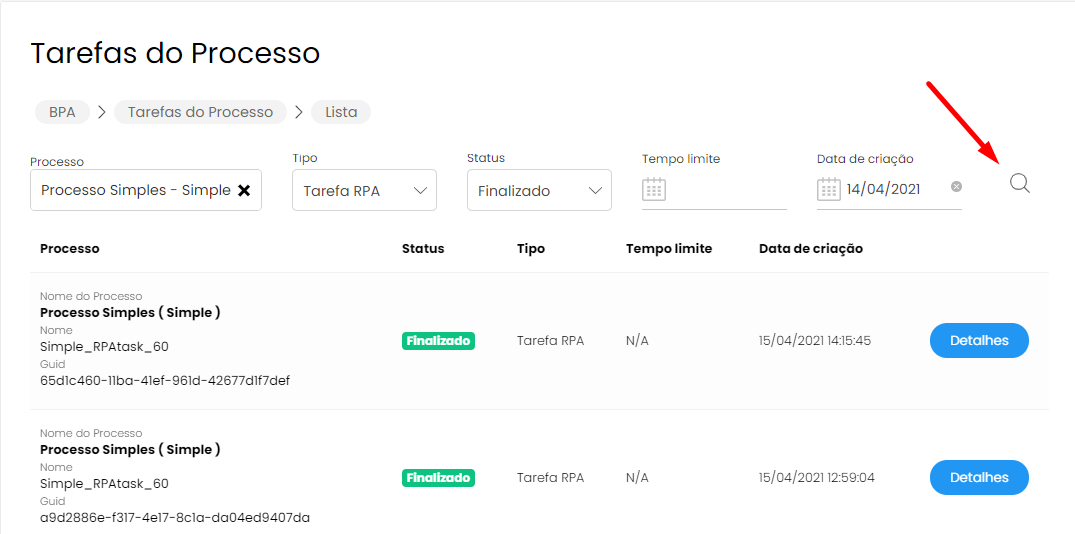
Em cada item da lista de tarefas, será exibido as seguintes informações:
- Nome do Processo
Nome e código único do fluxo de processo que a tarefa pertence.

- Nome do Passo
Nome do passo que está a tarefa no fluxo de processo.

- GUID
Identificador único da execução que a tarefa pertence.

- Status
Status da tarefa. Existem seis possíveis tipos de status:
1. Pendente
Esse status significa que a tarefa está pendente de algum tipo ação.

2. Recebido
Esse status significa que foi recebida a ação pendente da tarefa, mas ainda não foi enviada ao worker.

3. Expirado
Esse status significa que o tempo limite configurado para a tarefa foi expirado.

Saiba mais sobre a configuração de tempo limite clicando aqui.
4. Finalizado
Esse status significa que a tarefa foi finalizada.

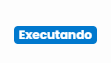
5. Executando
Esse status significa que a tarefa está executando em tempo real.
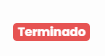
6. Terminado
Esse status significa que a tarefa foi terminada pelas ações Teminar ou Terminar Tudo.
- Tempo limite
Tempo limite configurado para a tarefa ser concluída.

- Data de criação
Data de criação da tarefa.

- Tipo
Tipo da tarefa. Existem cinco tipos de tarefa:
1. Temporizador Intermediário de Evento
Este tipo representa as tarefas do componente "Condição Temporal".

Saiba mais sobre o componente "Condição Temporal" clicando aqui.
2. Evento Intermediário Condicional
Este tipo representa as tarefas do componente "Condicional".

Saiba mais sobre o componente "Condicional" clicando aqui.
3. Mensagem de captura de evento intermediário
Este tipo representa as tarefas do componente "Capturar Mensagem".

Saiba mais sobre o componente "Capturar Mensagem" clicando aqui.
4. Tarefa do usuário
Este tipo representa as tarefas do componente "Tarefa do usuário". Além disso, nas tarefas deste tipo é habilitado o botão "Detalhes", clique neste botão e será aberto em tela um modal com informações adicionais sobre a tarefa.

Essas informações adicionais são:
- Formulário
Formulário enviado na atividade da tarefa.
- Usuário
Usuário que recebeu ou respondeu a atividade da tarefa.
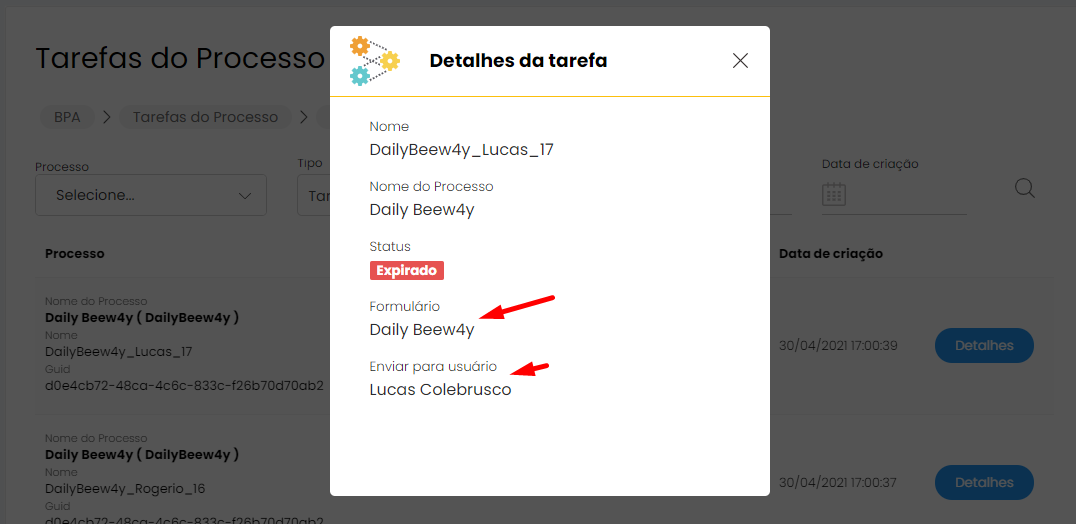
Saiba mais sobre o componente "Tarefa do Usuário" clicando aqui.
5. Tarefa RPA
Este tipo representa as tarefas do componente "Tarefa RPA". Além disso, nas tarefas deste tipo é habilitado o botão "Detalhes", clique neste botão e será aberto em tela um modal com informações adicionais sobre a tarefa.

Essas informações adicionais são:
- Tarefa de trabalho
Tarefa de trabalho executada ou em execução.
- Estação
Estação que executou ou está executando a tarefa de trabalho.
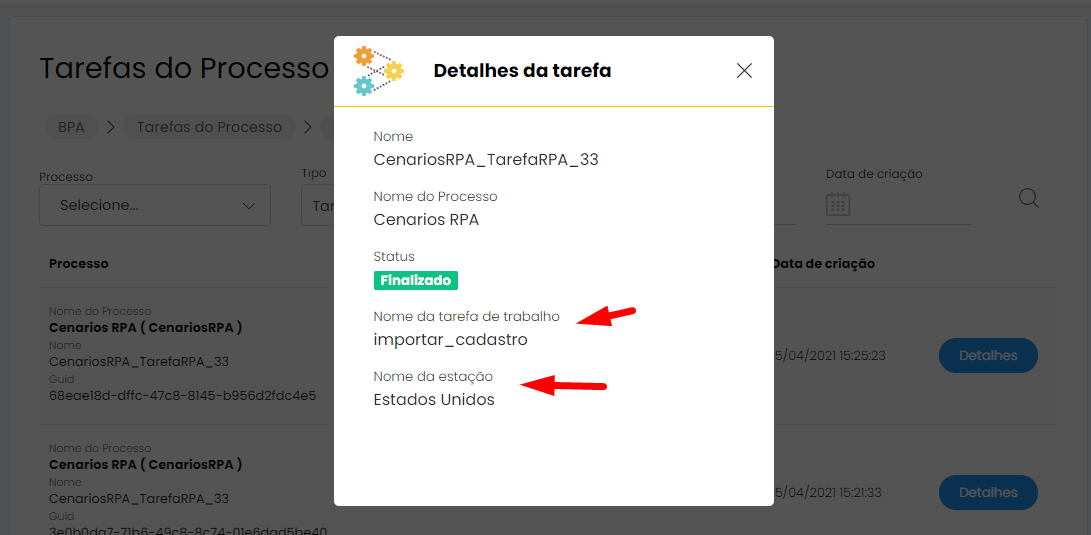
Saiba mais sobre o componente "Tarefa RPA" clicando aqui.
¶ Ações
São disponíveis no BPA operações de comunicação com os Worker(s). Cada operação possui sua finalidade e realiza uma ação específica.
Saiba mais sobre os Workers, clicando aqui.
¶ Publicar
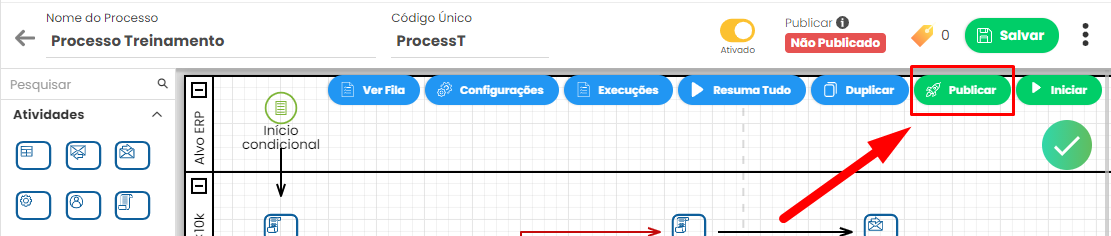
A ação "Publicar" envia e publica nos Worker(s) os processos criados ou editados no BPA, dessa forma permitindo a execução dos fluxos de processo nos Worker(s).
Para publicar um processo, acesse a tela de edição do processo que você deseja publicar, habilite os botões ocultos através do controle disponível em tela e clique no botão "Publicar".
Ao clicar será necessário confirmar a operação realizada, confirme e em seguida o processo será publicado.
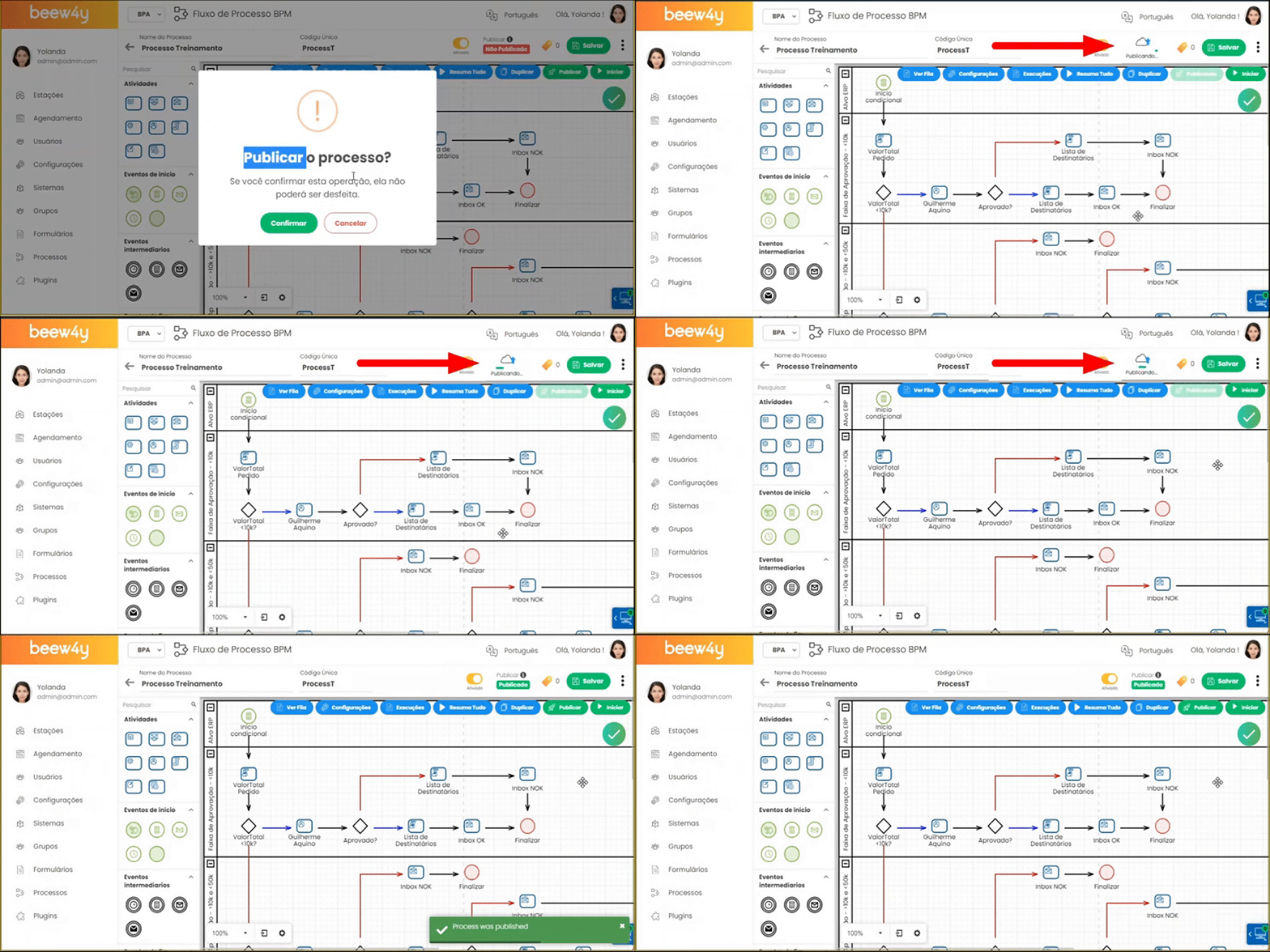
Pode ocorrer situações que a publicação realizada não é concluída com sucesso, isso geralmente ocorre devido a uma inconsistência não mapeada no fluxo. Caso essa situação aconteça, será exibido em tela uma mensagem com a descrição do problema, veja a descrição e se possível corrija, após corrigir publique novamente.
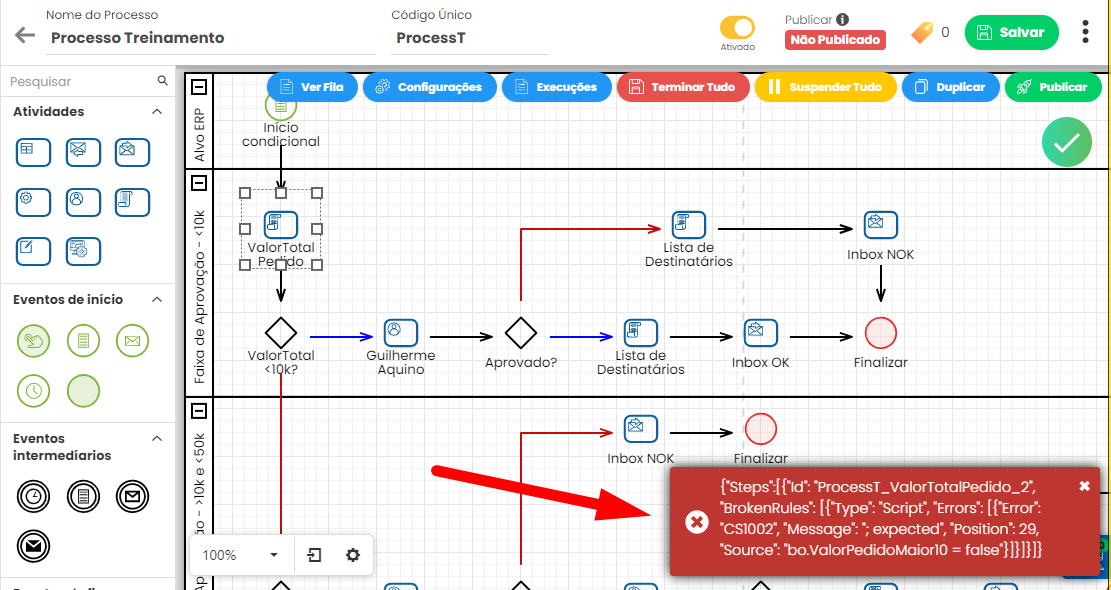
Não é permitido publicar fluxos de processos que possuem erros ou estão inativos.
¶ Iniciar
A ação "Iniciar" possui a finalidade de iniciar uma nova execução de um fluxo de processo. A forma de iniciar dependerá do componente de início utilizado no fluxo.
Conheça e aprenda a utilizar todos os componentes de início clicando aqui.
¶ Suspender
A ação "Suspender" possui a finalidade de suspender o progresso de uma execução específica.
Para utilizar essa ação, através da lista de execuções, acesse o modal de detalhes da execução que você deseja suspender. Neste modal clique no botão "Suspender".
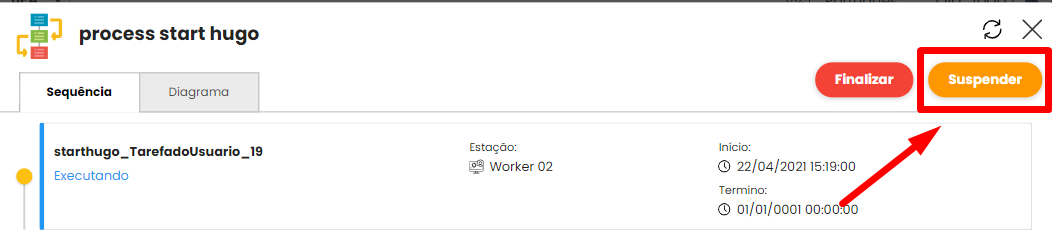
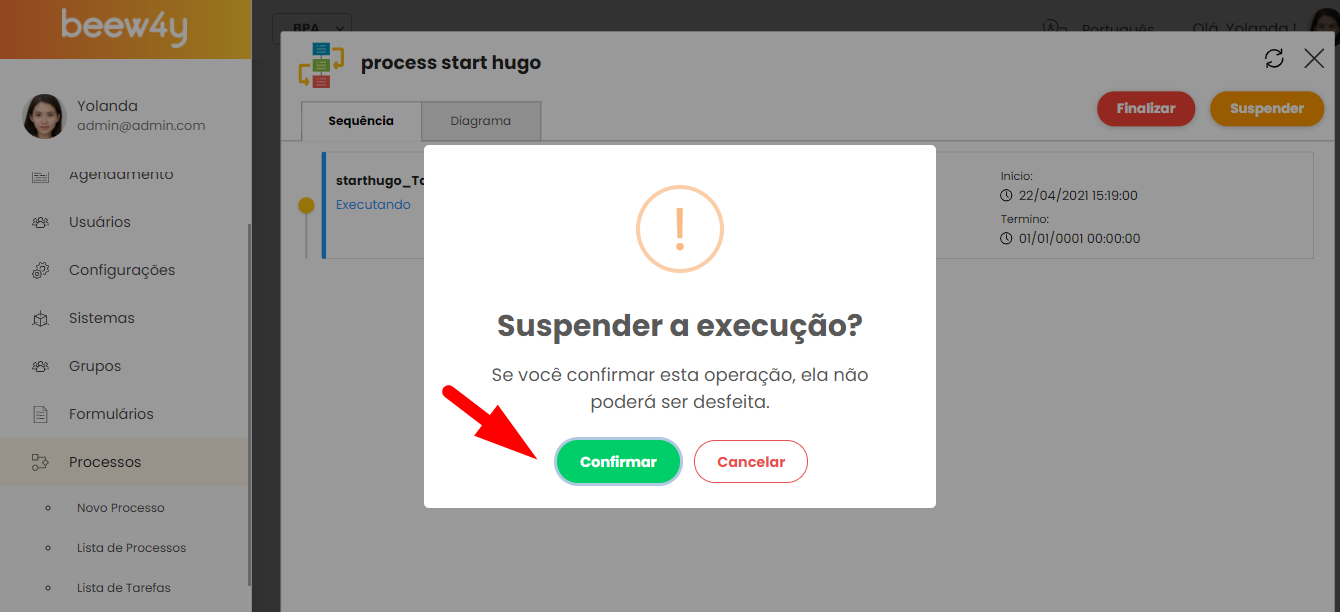
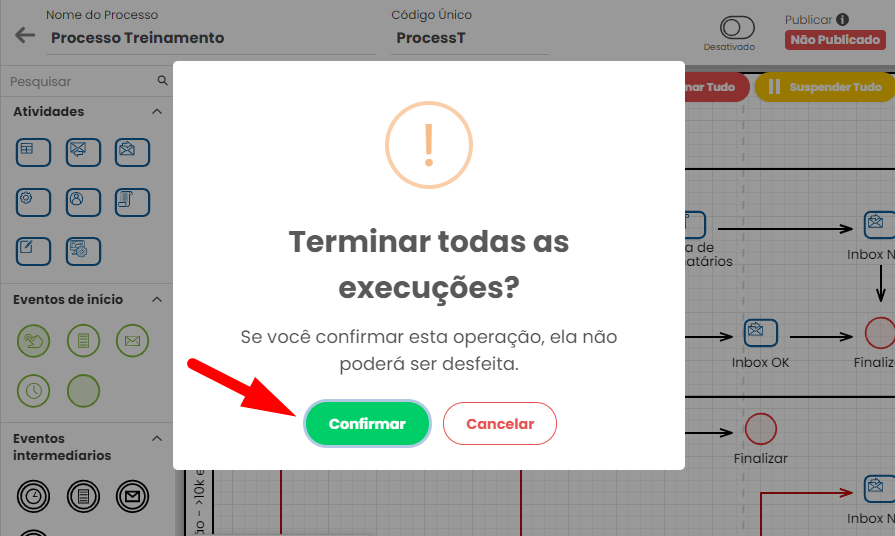
Ao clicar será necessário confirmar a operação realizada e após a confirmação a execução será suspendida.
¶ Resumir
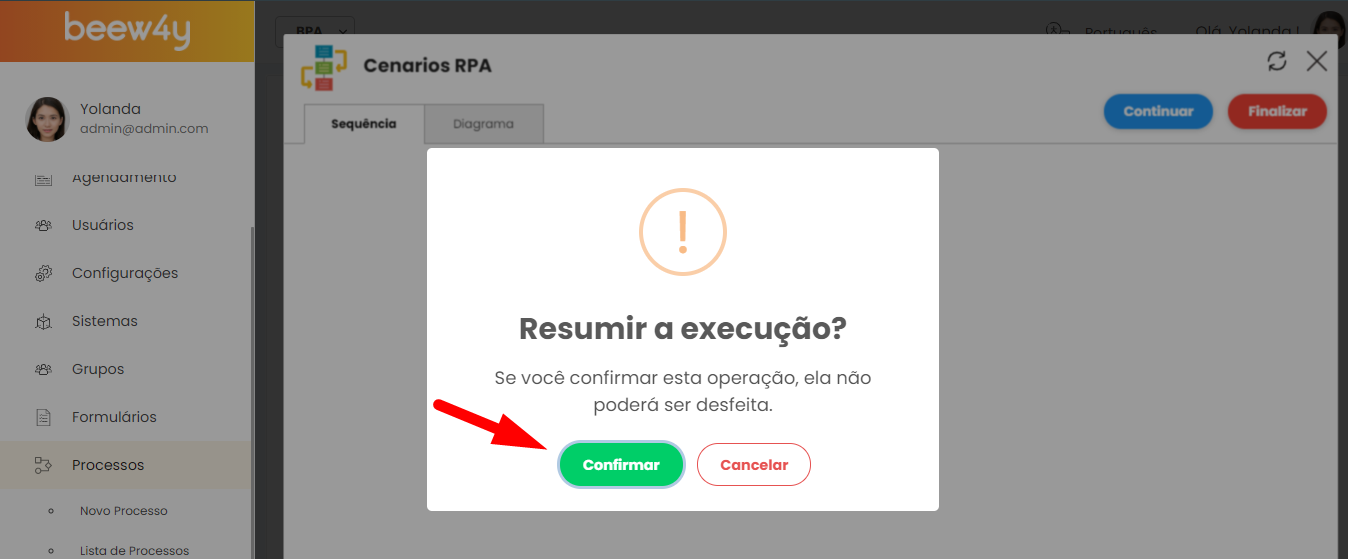
A ação "Resumir" possui a finalidade de retomar o progresso de uma execução específica que está suspendida.
Para utilizar essa ação, através da lista de execuções, acesse o modal de detalhes da execução que você deseja retomar. Neste modal clique no botão "Continuar".
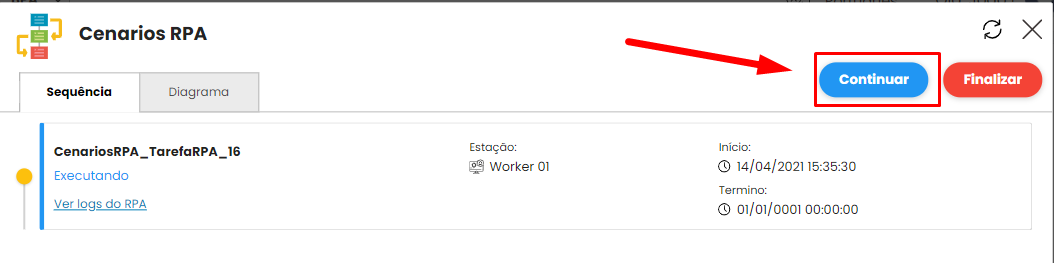
Ao clicar será necessário confirmar a operação realizada e após a confirmação a execução do fluxo será retomada.
¶ Terminar
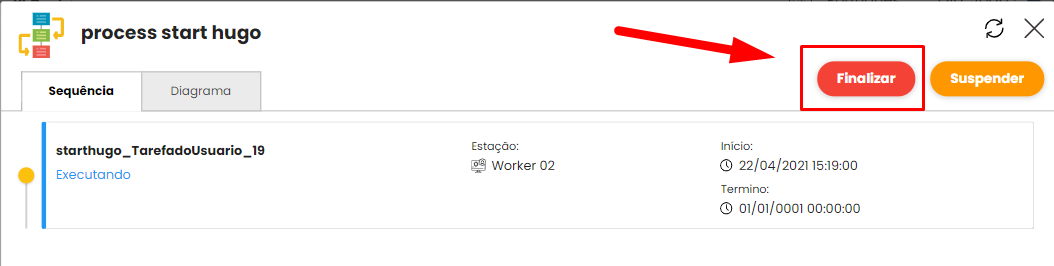
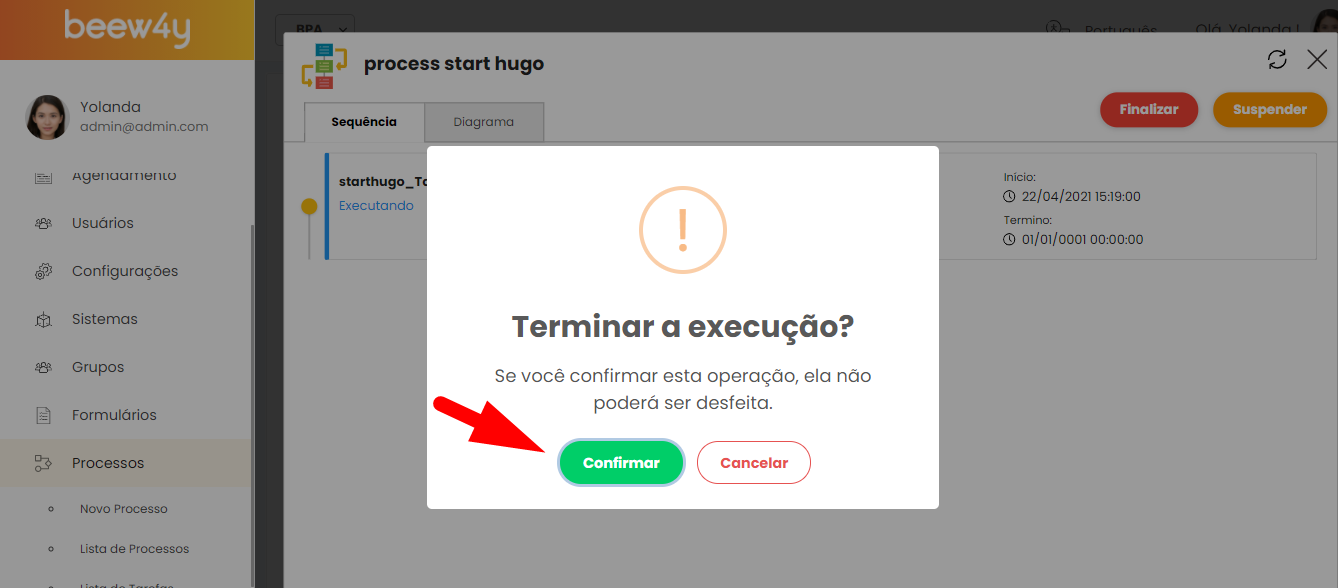
A ação "Terminar" possui a finalidade de terminar uma execução específica que está em andamento.
Para utilizar essa ação, através da lista de execuções, acesse o modal de detalhes da execução que você deseja terminar. Neste modal clique no botão "Finalizar".
Ao clicar será necessário confirmar a operação realizada e após a confirmação a execução do fluxo será terminada.
¶ Suspender Tudo
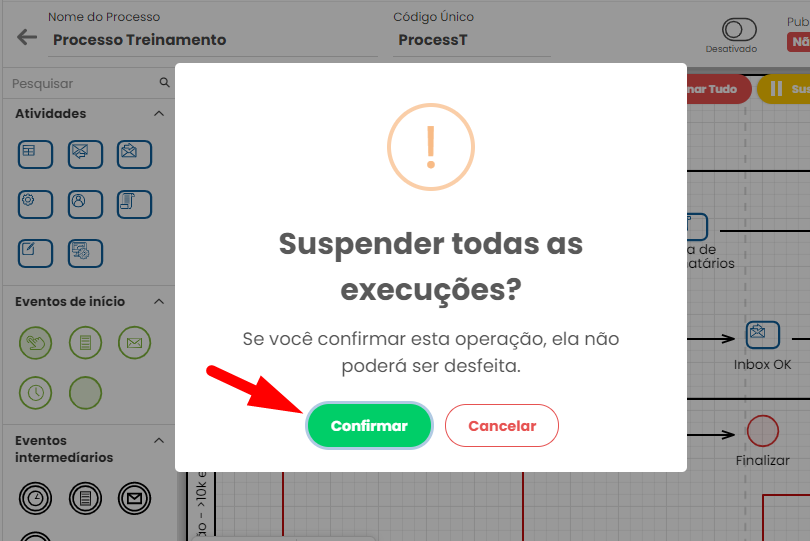
A ação "Suspender Tudo" possui a finalidade de suspender o progresso de todas as execuções de um processo específico que está inativo.
Para utilizar essa ação, acesse a tela de edição do processo inativo que você deseja suspender as execuções, habilite os botões ocultos através do controle disponível em tela e clique no botão "Suspender Tudo".
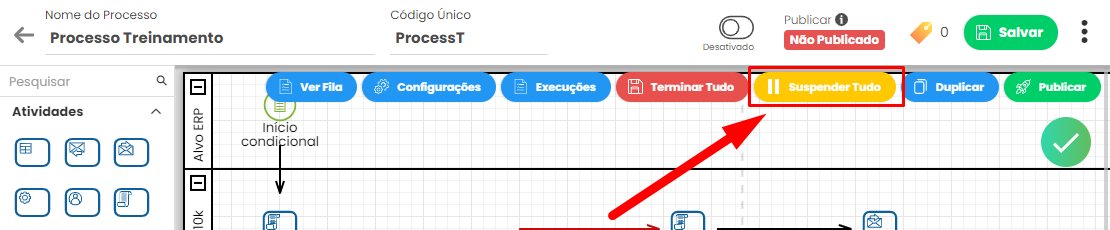
Ao clicar será necessário confirmar a operação realizada e após a confirmação todas as execuções do processo serão suspendidas.
¶ Resumir Tudo
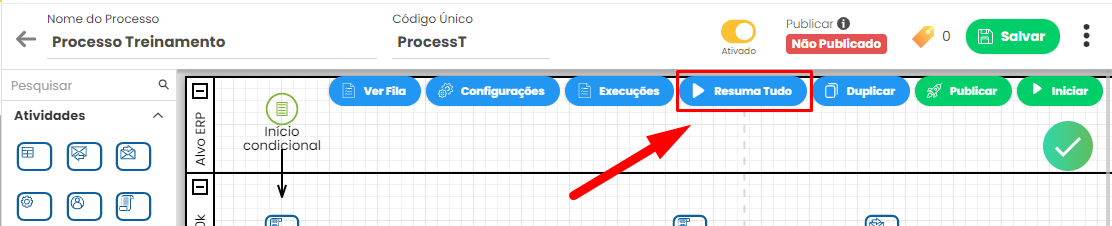
A ação "Resumir Tudo" possui a finalidade de retomar o progresso de todas as execuções de um processo específico.
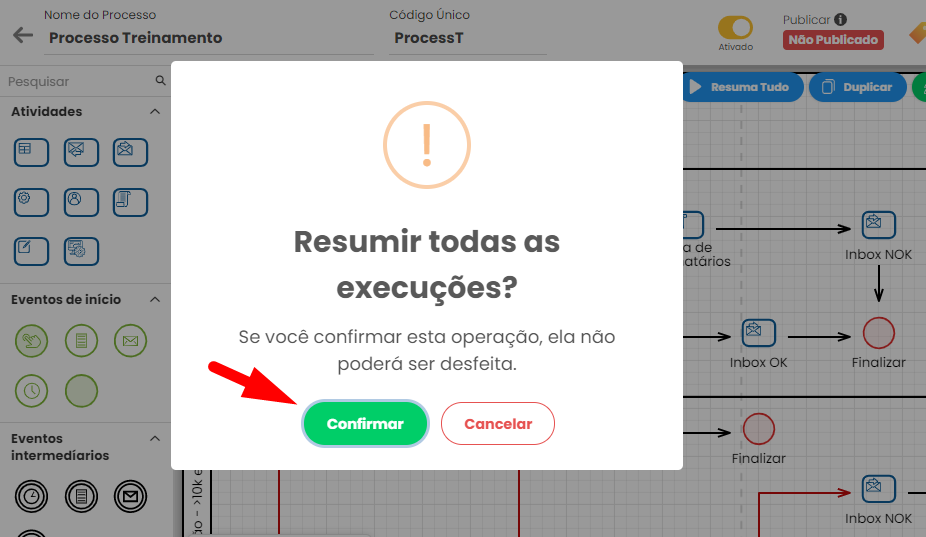
Para utilizar essa ação, acesse a tela de edição do processo que você deseja retomar as execuções, habilite os botões ocultos através do controle disponível em tela e clique no botão "Resuma Tudo".
Ao clicar será necessário confirmar a operação realizada e após a confirmação todas as execuções que estão suspensas do processo serão retomadas.
¶ Terminar Tudo
A ação "Terminar Tudo" possui a finalidade de terminar todas as execuções de um processo específico que está inativo.
Para utilizar essa ação, acesse a tela de edição do processo inativo que você deseja terminar as execuções, habilite os botões ocultos através do controle disponível em tela e clique no botão "Terminar Tudo".
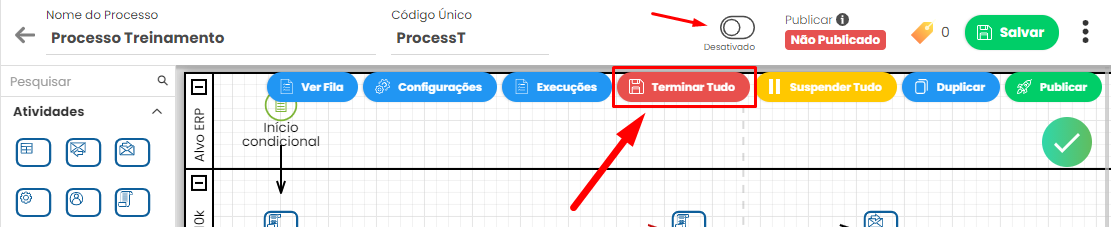
Ao clicar será necessário confirmar a operação realizada e após a confirmação todas as execuções do fluxo serão terminadas.
¶ Fila
Como já explicado anteriormente, todas as ações realizadas no BPA são enviadas para os Worker(s). Ao enviar a ação, caso não tenha nenhum worker disponível, será exibido uma mensagem em tela e a ação realizada será enviada para uma fila de processamento. Assim que tiver um worker disponível novamente, as ações que estão na fila serão reenvidas para os Worker(s).
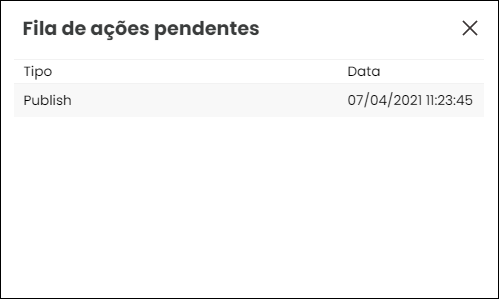
Para acompanhar essa fila de ações, acesse a tela de edição do processo, habilite os botões ocultos através do controle disponível em tela e clique no botão "Ver Fila".
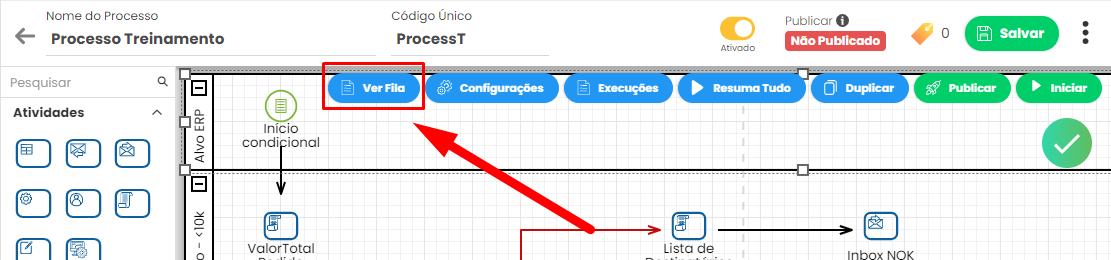
Ao clicar, será exibido em tela um modal com a fila de ações pendente do processo.