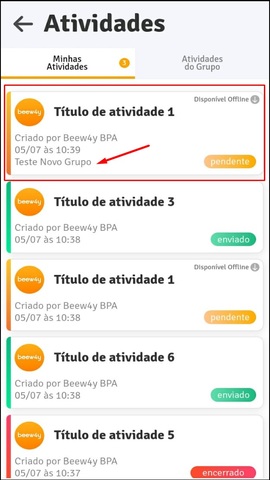
No Inbox as atividades representam as tarefas de usuário dos fluxos de processo do módulo BPA. Através de um formulário que pode ser utilizado para inserir ou exibir informações, é nas atividades que são realizadas todas as interações de usuários com os fluxos de processo.
Os formulários das atividades são customizáveis de acordo com sua necessidade. Saiba mais
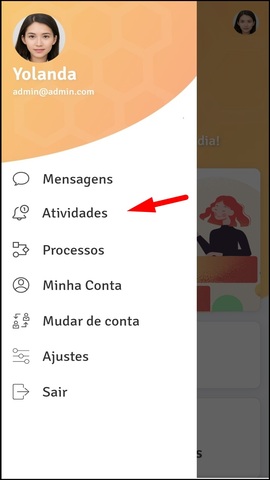
Utilizando o Inbox APP é possível receber notificações das atividades e respondê-las em qualquer hora e lugar. Para isso, no aplicativo acesse suas atividades através do painel de controle ou através do menu lateral.
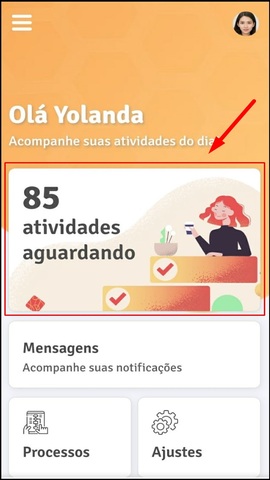
No painel de controle é exibido a quantidade de atividades que estão pendentes de resposta.
Na tela de atividades é exibida uma lista com todas as atividades vinculadas ao seu usuário. Essa lista pode ser divida em dois grupos: Minhas Atividades ou Atividades do Grupo.
¶ Minhas Atividades
Neste grupo será exibido as atividades que estão vinculadas ao somente ao seu usuário.
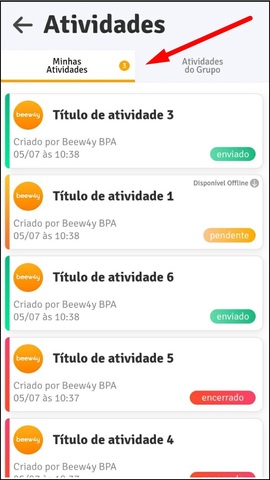
Cada item exibido representa uma atividade e em cada item é exibido as seguintes informações:
-
Título: É exibido o título da atividade. O título é configuravél, para mais informações clique aqui.
-
Subtítulo: É exibido o subtítulo da atividade. O subtítulo é configuravél, para mais informações clique aqui.
-
Sistema: É exibido o módulo Beew4y que criou e enviou a atividade.
-
Data e Hora: É exibida a data e hora em que a atividade foi enviada.
-
Disponível Offline: Todas as atividades pendentes são automaticamente baixadas no seu smartphone para que você possa respondê-las sem conexão com a internet. Para as atividades já baixadas, será exibido no item da atividade o texto "Disponível Offline".
-
Status da Atividade: É exibido o status da atividade. Existem quatro tipos de status:
1. Pendente: Esse status significa que a atividade está pendente de resposta.
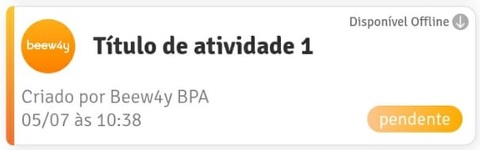
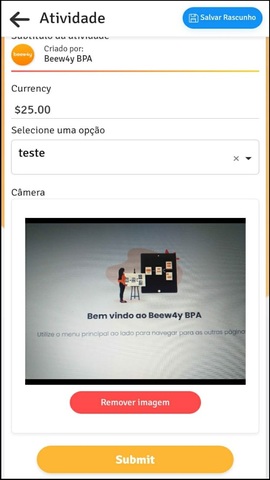
Para respondê-la, clique sobre o item da atividade e será aberto um formulário. Preencha as informações necessárias e após isso clique no botão de enviar do formulário.
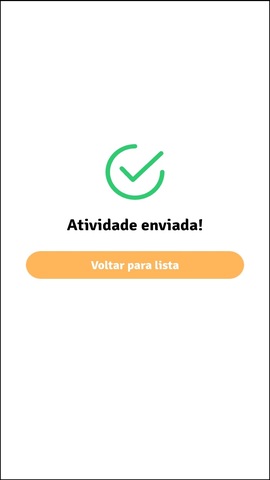
Caso precise preencher as informações do formulário sem enviar a atividade, clique sobre o botão "Salvar Rascunho". Ao fazer isso, será salvo as informações no seu smartphone e ao abrir a atividade novamente as informações salvas serão exibidas.
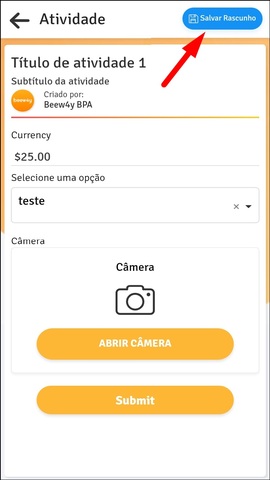
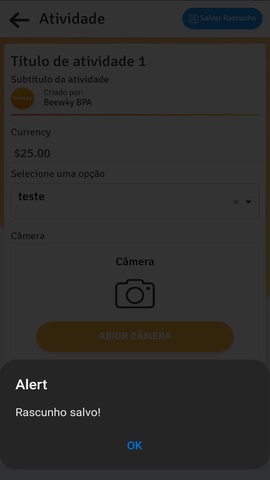
Limpe os rascunhos salvos em seu smartphone através das configurações do aplicativo. Saiba Mais
2. Enviado: Esse status significa que a atividade já foi respondida e enviada.
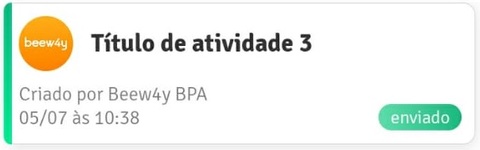
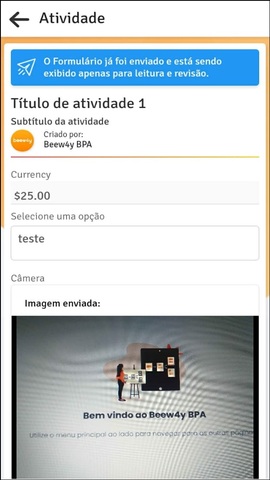
Caso clique sobre o item da atividade será aberto o formulário respondido, mas apenas para leitura e revisão das informações inseridas.
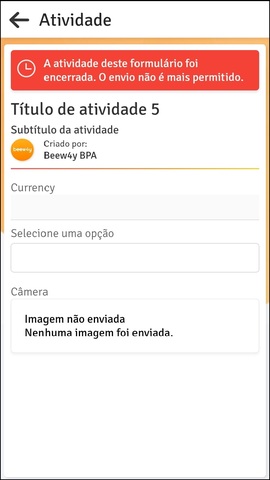
3. Encerrado: Esse status significa que atividade foi encerrada e não pode ser mais respondida.
Isso acontecerá quando for terminado o fluxo do processo que criou essa atividade. Saiba Mais
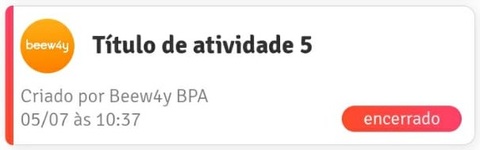
Caso clique sobre o item da atividade será aberto o formulário, mas apenas para visualização.
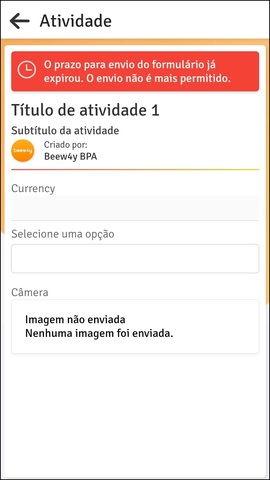
4. Expirado: Esse status significa que foi expirado o prazo para responder a atividade.
Saiba mais sobre a configuração de tempo limite das atividades, clicando aqui
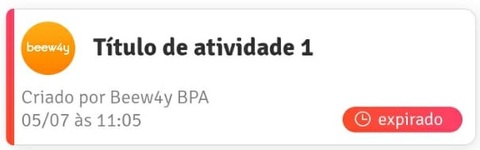
Caso clique sobre o item da atividade será aberto o formulário, mas apenas para visualização.
¶ Atividades do Grupo
Neste grupo serão exibidas as atividades que estão vinculadas aos grupos de usuário que seu usuário faz parte.
Apesar da atividade ser de um grupo, somente um usuário do grupo poderá respondê-la. Para isso, clique sobre o item da atividade que está com proprietário pendente e em seguida aceite a atividade.
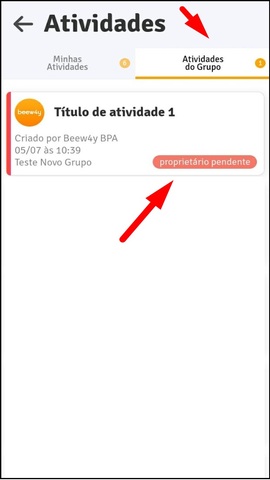
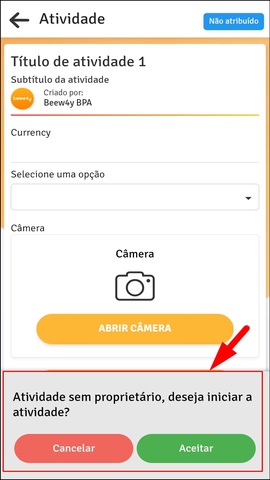
Após fazer isso, a atividade será enviada para suas atividades e mais nenhum usuário além de você poderá respondê-la.